今回は、画像や動画をおどろくほど安く生成できるサービス「Fal(ファル)」の始め方を解説します。
マネしながら進めれば、今日からすぐにFalを使えるようになりますよ!
 ゆう
ゆう解説動画はコチラから↓
そもそもFal(ファル)とは?
結論、Falは「世界中の生成AIモデルを、1か所でまとめて使えるプラットフォーム」です。
読み方は「ファル」で、世界で250万人以上の開発者が使っている大規模なサービスです。
画像・動画・音声の生成AIモデルを、1,000種類以上使えるサービス
Falには、画像・動画・音声・3Dなどの生成AIモデルが1,000種類以上そろっています。
- 画像生成:GPT Image 2/Nano Banana/FLUX/Seedream/Ideogram など
- 動画生成:Sora/Kling/Veo/Seedance など
- 音声系:ElevenLabsなどのパートナーモデル
「画像はこのサービス、動画はあのサービス」と契約を分ける必要がなく、Falひとつで完結します。
話題の新モデルが出るたびに、Falへ次々と追加されていくのも大きな魅力です。
料金は「使った分だけ」の従量課金(画像1枚あたり数円〜)
Falの基本利用に月額料金はなく、生成した分だけ支払う「従量課金制」です。
(fal Agentという月額制のオプションもありますが、この記事の使い方では不要です。)
しかも単価が安く、画像1枚あたり約0.5円から生成できます。
| モデル | 種類 | 料金の目安 |
|---|---|---|
| FLUX schnell | 画像 | 1枚(約1MP)あたり約0.5円($0.003) |
| Seedream V4 | 画像 | 1枚あたり約5円($0.03) |
| Nano Banana | 画像 | 1枚あたり約6円($0.04) |
| GPT Image 2 | 画像 | 1枚あたり約2円〜33円(品質設定で変動)($0.015〜$0.22) |
| Kling 2.5 Turbo Pro | 動画 | 1秒あたり約11円($0.07) |
| Veo 3 | 動画 | 1秒あたり約60円($0.40) |
| Sora 2 | 動画 | 1秒あたり約15円($0.10) |
※2026年8月時点の公式料金ページをもとにした概算(1ドル=150円換算)で、画像モデルはサイズによって料金が変わる場合があります。
サブスクと違って「使わない月にもお金がかかる」ことがないので、素材づくり用のサービスとして相性抜群です。
実はAdobeやCanvaの裏側も支えている
「聞いたことがないサービスだけど、大丈夫なの?」と不安になった方もいるかもしれません。
実はFalは、AdobeやCanva、Amazon MGM Studiosといった大手企業の生成AI機能の裏側も支えていると公式に発表されています。
つまり、私たちが普段使っているデザインツールの生成機能も、裏側ではFalの技術で動いているケースがあるということです。
ゆう世界レベルのインフラを、個人でもそのまま使えるんだ!
【超かんたん】Falの始め方5ステップ
それでは、Falの始め方を5ステップで解説します。
【前提】Claude CodeまたはCodexを使える状態にする
この記事の方法は、Claude CodeまたはCodexを使えることが前提です。
すでにどちらかを使えている方は、そのままSTEP1へ進んでください。
まだの方は、先に無料ガイドを受け取って、サクッと設定していきましょう!
 ゆう
ゆうFalはClaude CodeでもCodexでもどちらでも使えるので、お好きな方で使ってみてください!(ちなみに、ぼくはClaude Codeメインです!)
公式サイトでアカウントを作る
ゆう動画で見たい方は、コチラをタップしてね!
まずは、Falの公式サイト(https://fal.ai)にアクセスしましょう。
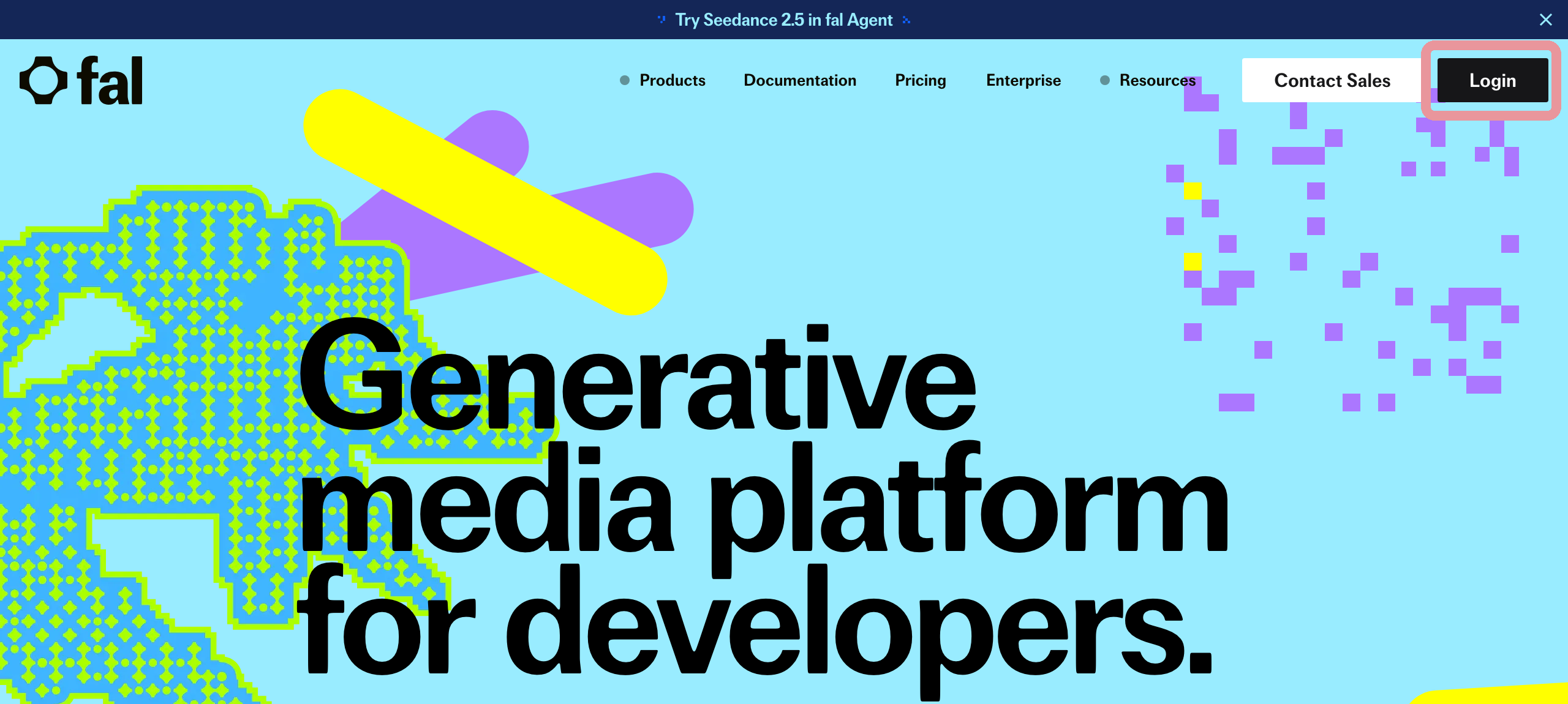
検索からアクセスする場合は、URLが「fal.ai」になっているか確認してください。
右上の「Login」ボタンを押すと、ログイン画面が開きます。
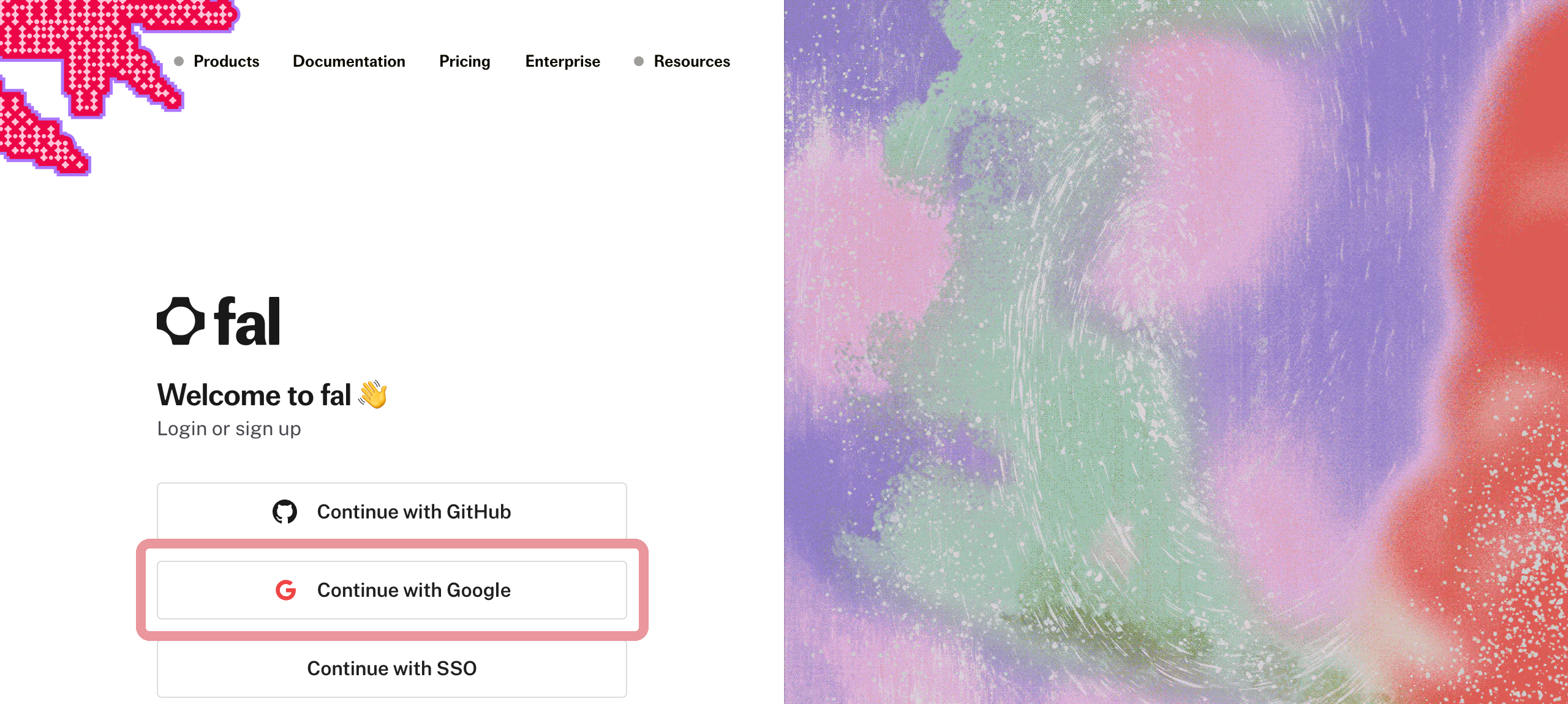
「Continue with Google」か「Continue with GitHub」を選べば、アカウント作成は完了です。
普段使っているGoogleアカウントで登録するのが、いちばん簡単でおすすめです。
支払い方法を設定してクレジットをチャージする
次に、生成に使う「クレジット」をチャージします。
画面右上のアイコンから「Settings」を開き、左メニューの「Credits & Tiers」に進んでください。
「Add credits」ボタンを押すと、カードを登録して好きな金額をチャージできます。
前払いのチャージ式なので、「気づいたら高額請求されていた」という事態になりにくいのも安心ポイントです。
なお、チャージしたクレジットの有効期限は、購入から365日です。
画像1枚あたり数円の世界なので、まずは少額のチャージで十分です。
APIキーを発行する
続いて、ClaudeとFalをつなぐための「APIキー」を発行します。
「Settings」の左メニューから「API Keys」を開き、右上の「Add key」を押してください。
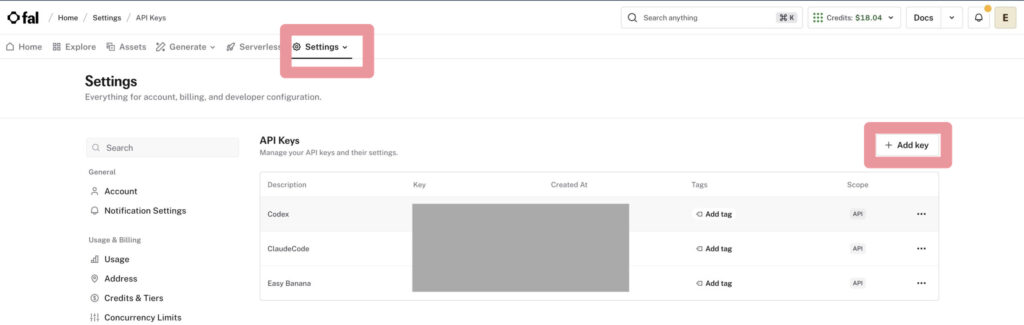
キーの名前は「ClaudeCode」など、あとで自分がわかるものでOKです。
作成すると長い英数字のキーが表示されるので、コピーして手元に控えてください。
このキーは作成した時にしか表示されないので、画面を閉じる前に必ずコピーしておきましょう。
APIキーは「お金を使える合鍵」なので、人に見せたりSNSに貼ったりするのは絶対にNGです。
Claude Code / CodexにFalを接続する
いよいよ、Claude CodeとFalを接続します。
といっても、やることはClaude Codeに次のようにお願いするだけ。(難しく感じたら解説動画をご覧ください!)
FalのMCPサーバーを接続してください。APIキーはクリップボード経由で渡します(チャットには貼りません)。初心者にもわかるよう、やるべきことを順番に指示してください。
MCPというのは、ClaudeなどのAIと外部サービスをつなぐための公式の接続方式です。
ゆうもし、途中わからないことがあれば、そのわからない内容をそのままClaude CodeやCodexに聞いてみてください!
試しに画像を1枚生成してみる
接続できたら、さっそく1枚生成してみましょう。(SNSコンテンツ作成における具体的な使い方は解説動画をご覧ください!)
「Falで、宇宙服を着た柴犬が月面に立っている画像を作って」
実際にこのお願い文で生成したのが、こちらの画像です。
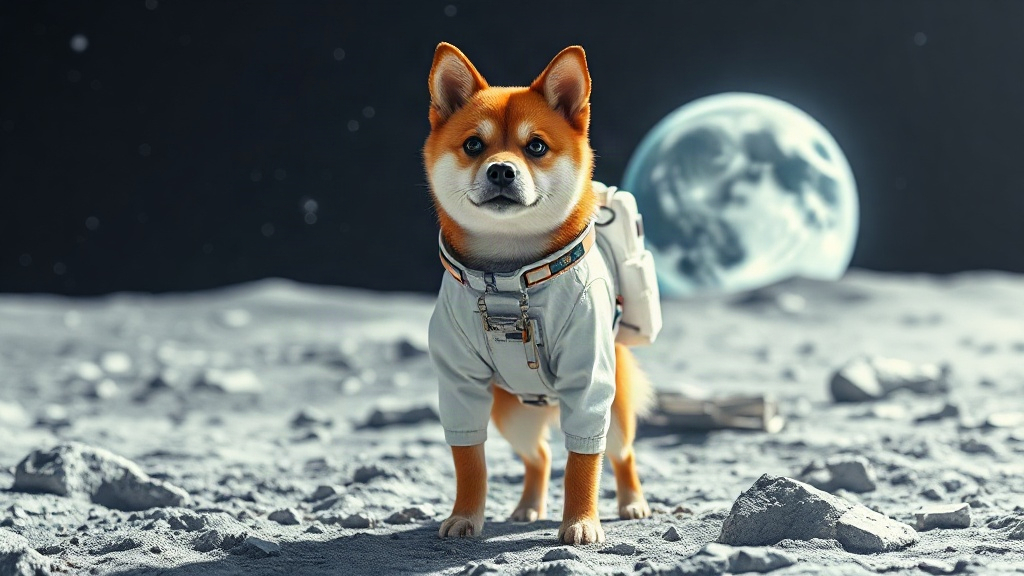
かかった時間は約1秒、料金は約0.5円でした。
ここまでできたら、Falデビューは完了です。
【補足】修正を重ねつつ、最適化していこう
生成AIの特性上、一発目から完璧な画像が出てくるとは限りません。
「もう少し明るくして」「文字を入れずに作り直して」のように、日本語で修正をお願いしながら仕上げていくのがコツです。
何度か作り直しても1枚あたり数円の世界なので、気軽に試行錯誤してみてください。
また、生成ファイルの保存期間は標準で7日間以上ですが、永久ではありません。
気に入ったものは、早めにダウンロードして保存しておきましょう。
Falでできること
最後に、FalがSNS運用や情報発信でどう役立つのか、代表的な使い道を3つ紹介します。
- ① サムネ・アイキャッチ・バナー素材の生成
- ② ブログ記事に挿入する画像の作成
- ③ AI動画/音声の作成
①は、YouTubeサムネやブログのアイキャッチに使う背景素材・イメージ素材を、外注せずに自前で用意できるようになります。
②は、記事の内容にぴったり合うオリジナル画像を作れるので、フリー素材だけのブログから一歩抜け出せます。
③は、静止画1枚から動きのある動画を作れたり、インパクトのあるリール冒頭素材なども作成可能。
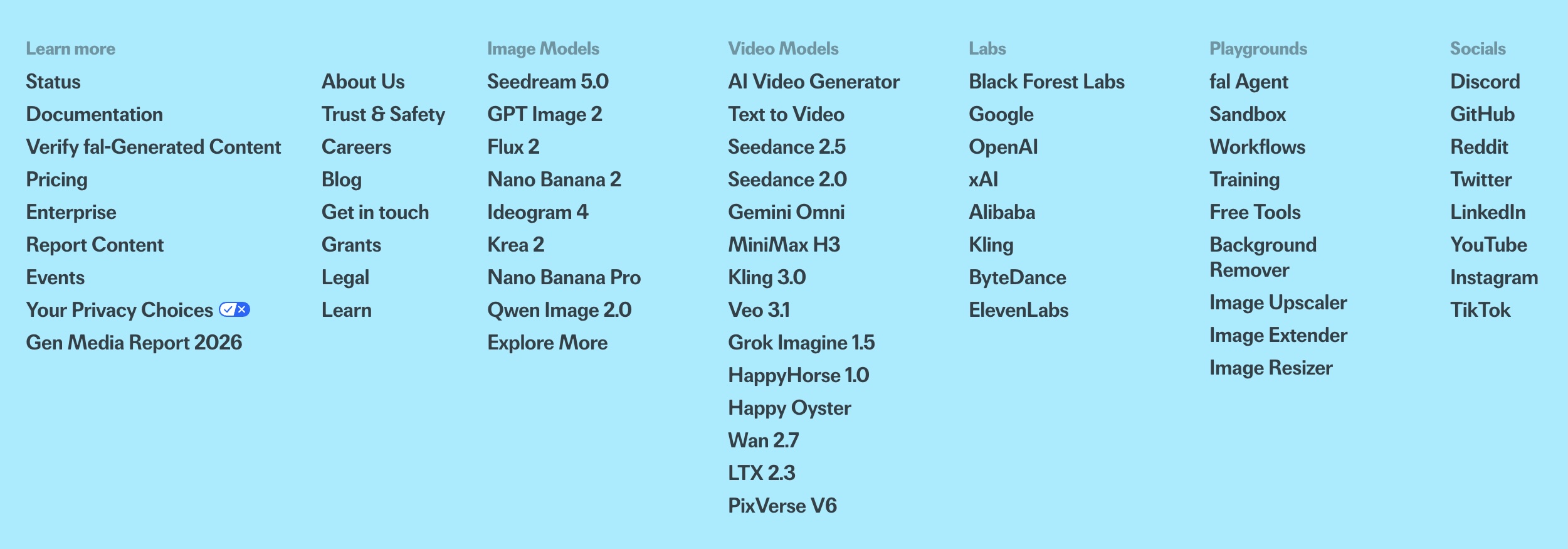
ゆうどんなモデルがあるかは、公式のモデル一覧ページを眺めてみるのがいちばんイメージが湧きます。
 ゆう
ゆう「こんなこともできるの?」ってモデルがゴロゴロあるよ!
よくある質問
Falを使ってコスト削減しよう!
Falを使えば、これまで外注したり有料素材を買ったりしていた画像・動画を、1枚数円で作れるようになります。
素材づくりの固定費を「使った分だけ」に変えられるのが、Falの最大の魅力です。
設定はこの記事の5ステップをマネするだけなので、ぜひ今日のうちに終わらせてしまいましょう。
ゆう最初の1枚を生成できたら、あとは遊びながら覚えればOK!