今回は、あらゆる業務効率を爆上げできる、Claude Codeアプリの始め方を解説します。
 ゆう
ゆう全手順、画像付きで解説するね!
マネしながら進めて、さっそく今日からClaudeをフル活用しましょう!
ゆう初心者さんでも使いやすい、PC版(デスクトップ)アプリを使うよ!
この記事は「Mac」の画面で操作方法を解説しますが、基本的にWindowsでも同じ設定になります。
AIはアップデートが激しく、細かい設定や表示されている文言が変更されることもあります。
【かんたん】Claude Codeアプリの始め方5ステップ!
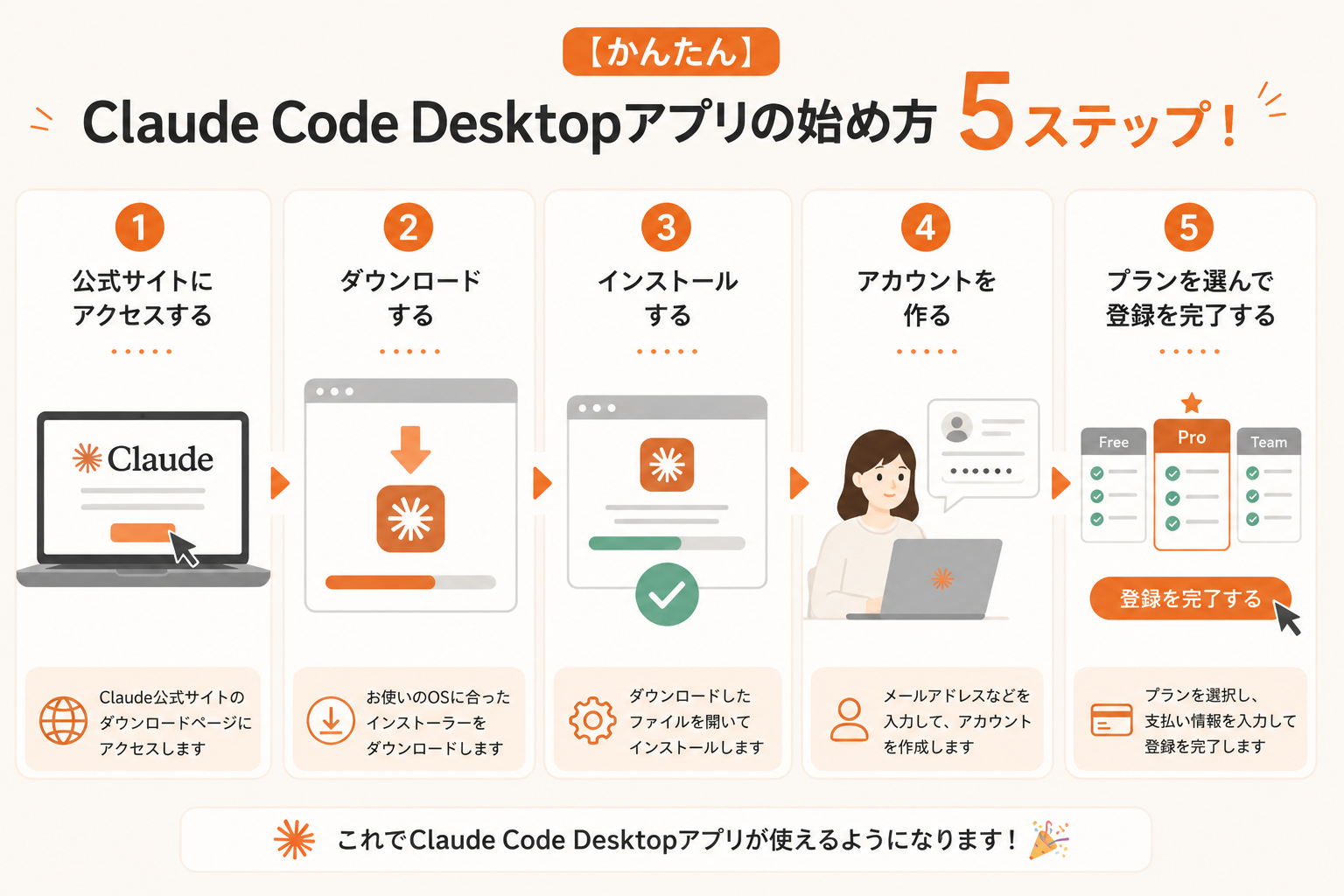
公式サイトにアクセスする
まずは公式サイトにアクセスしましょう。
こちらの公式ダウンロードページ(https://claude.com/ja-jp/download)からアクセスしてください。
また、「Claude」で検索すると、広告や検索結果に偽サイトが混ざることがあります。
下の画像で示しているサイトが、公式サイトです。
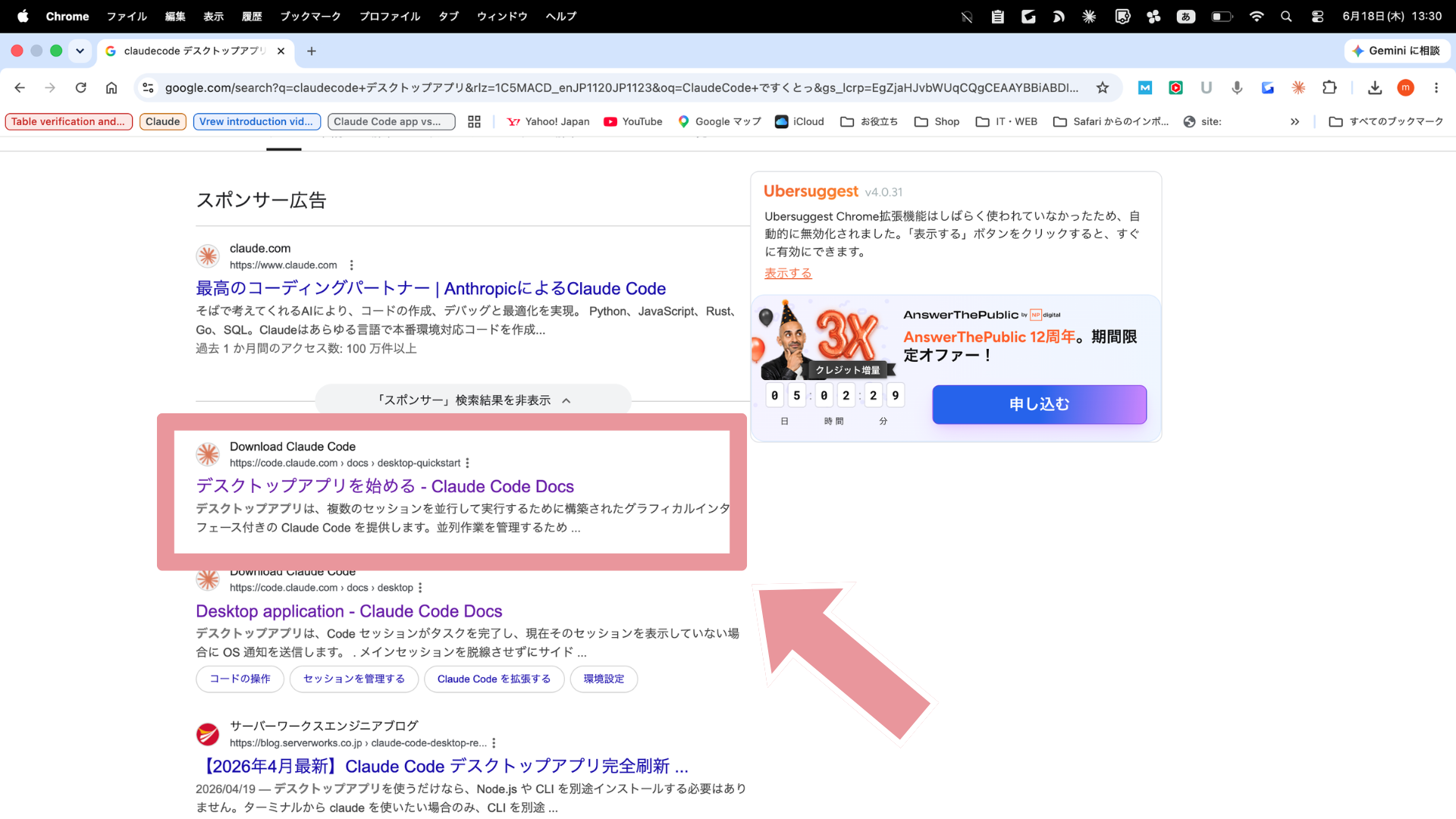
検索した場合は、公式サイトかどうか確認するようにしましょう!
ダウンロードする
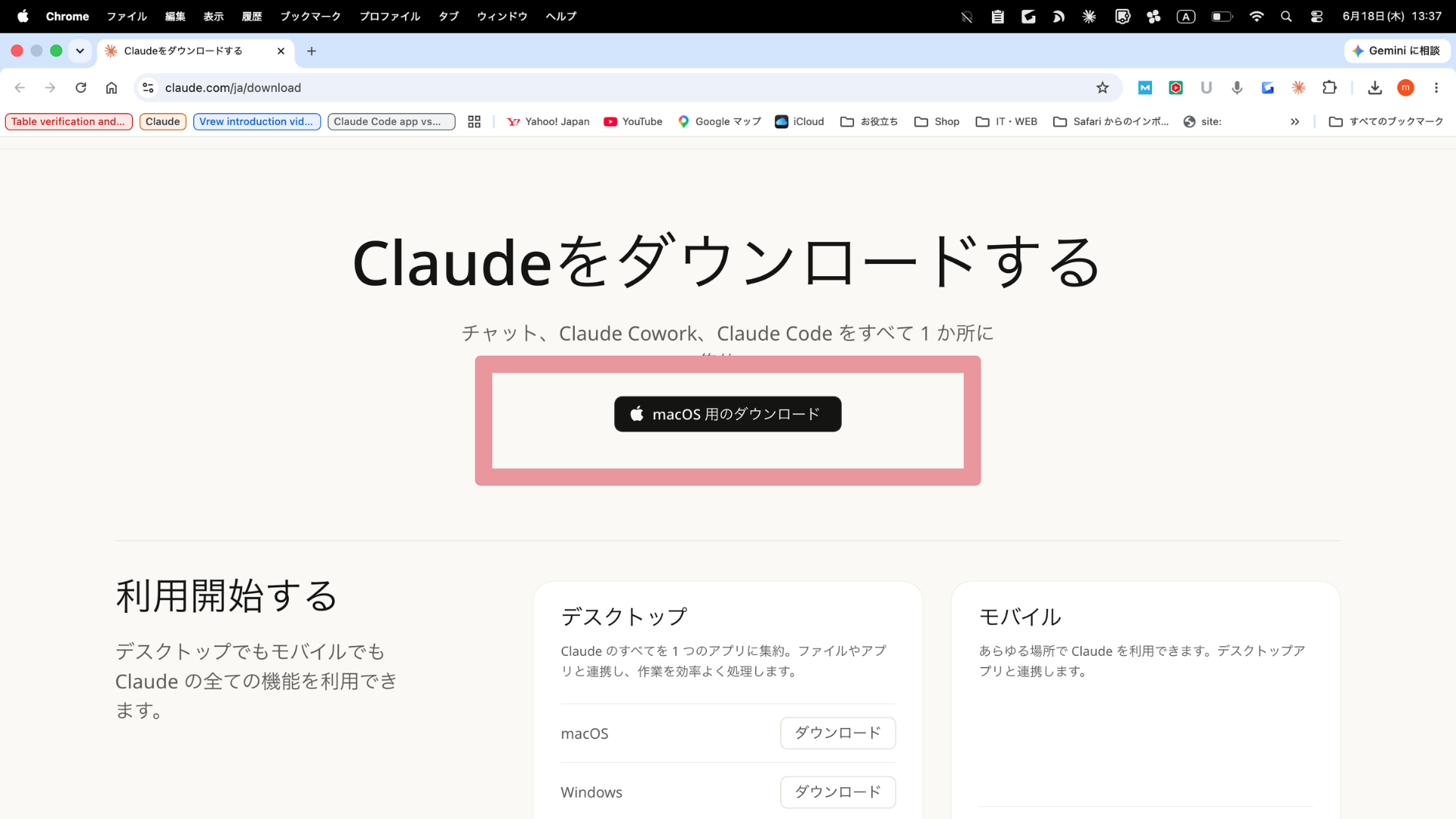
使っているパソコンに合わせて「Mac用」または「Windows用」のボタンをクリックします。
Macの場合
Windowsの場合
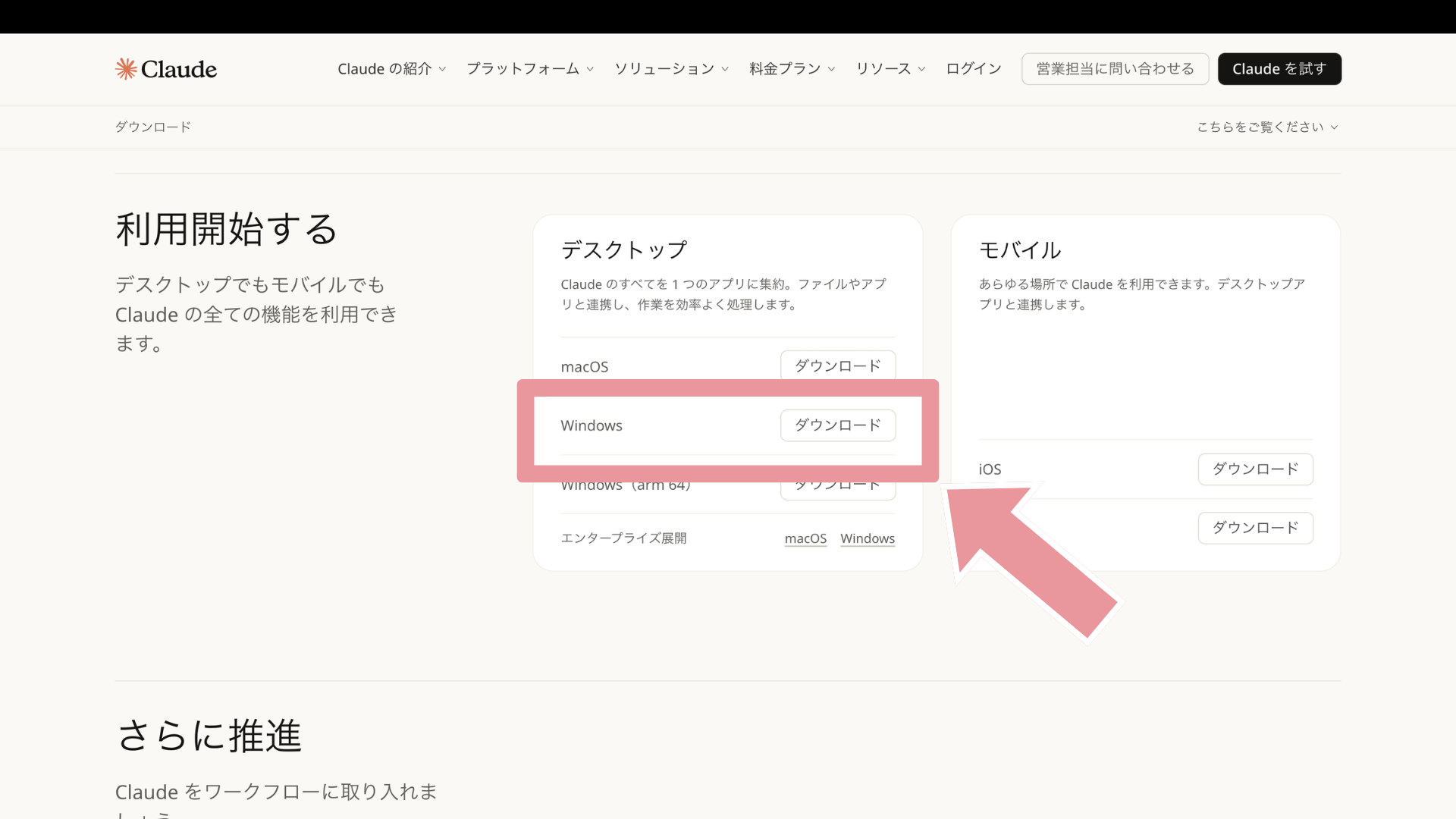
ダウンロードフォルダにファイルが保存されたら完了です。
インストールする
Macの場合
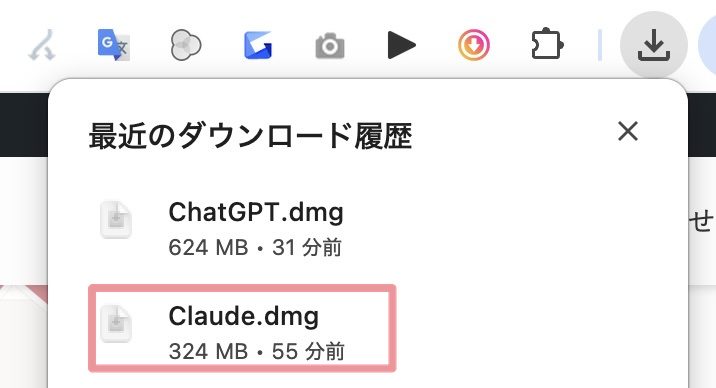
ダウンロードした「Claude.dmg」をダブルクリック。
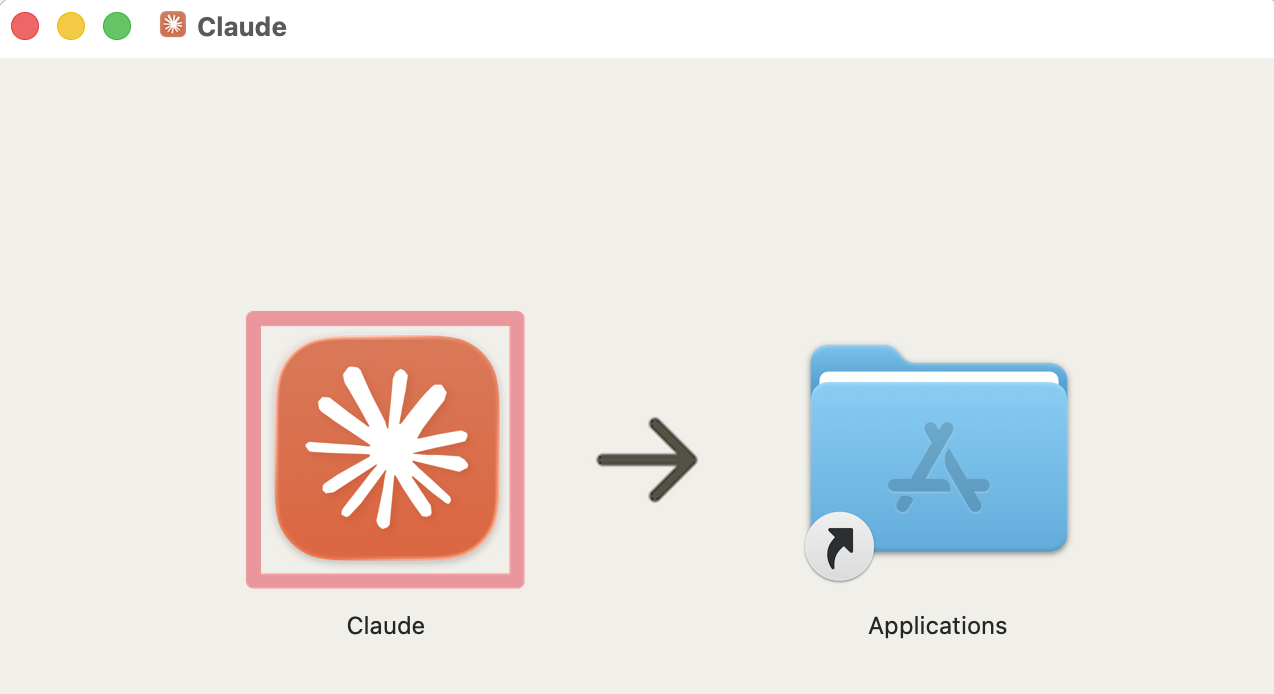
Claudeのアイコンを横にある「Applications(アプリケーション)」フォルダにドラッグ&ドロップします。
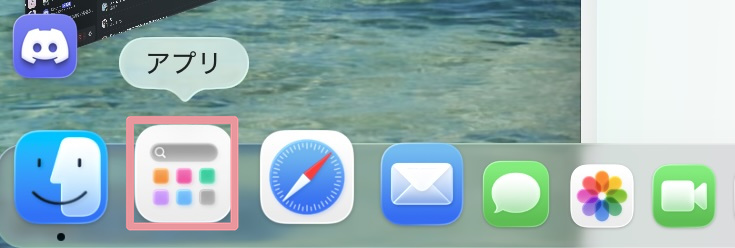
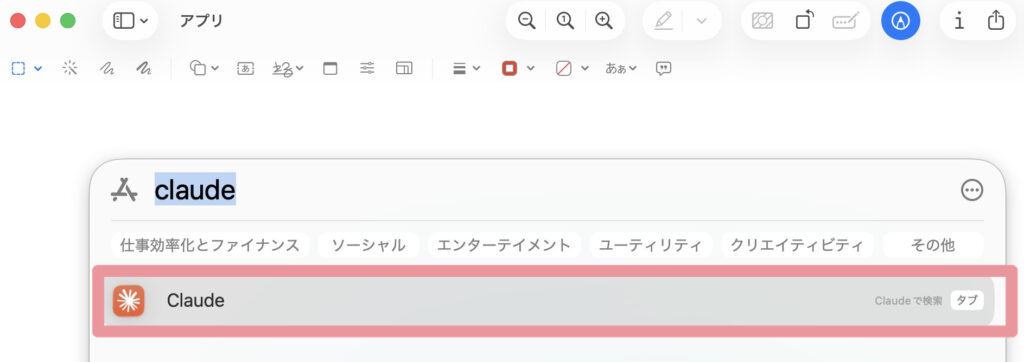
次に、「アプリ」をクリック→「Claude」と検索バーに入力→出てきたアプリをダブルクリックして起動。
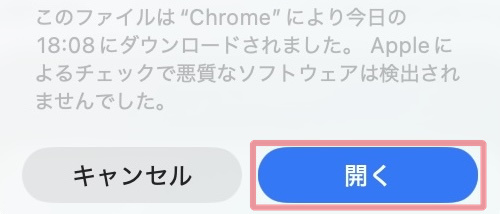
初回だけ「開いていいですか?」という確認画面が出るので、「開く」を押せばOKです。
Windowsの場合
ダウンロードされた「Claude Setup.exe」をダブルクリックすると、インストールが自動で進み、完了するとアプリが起動します。
あとはメールアドレスまたはGoogleアカウントでサインインすれば完了です。
※Windowsでは、あとで「Code」を使うときに「Git(ギット)」というツールのインストールを求められることがあります。画面の案内に従ってインストールすればOKです。
アカウントを作る
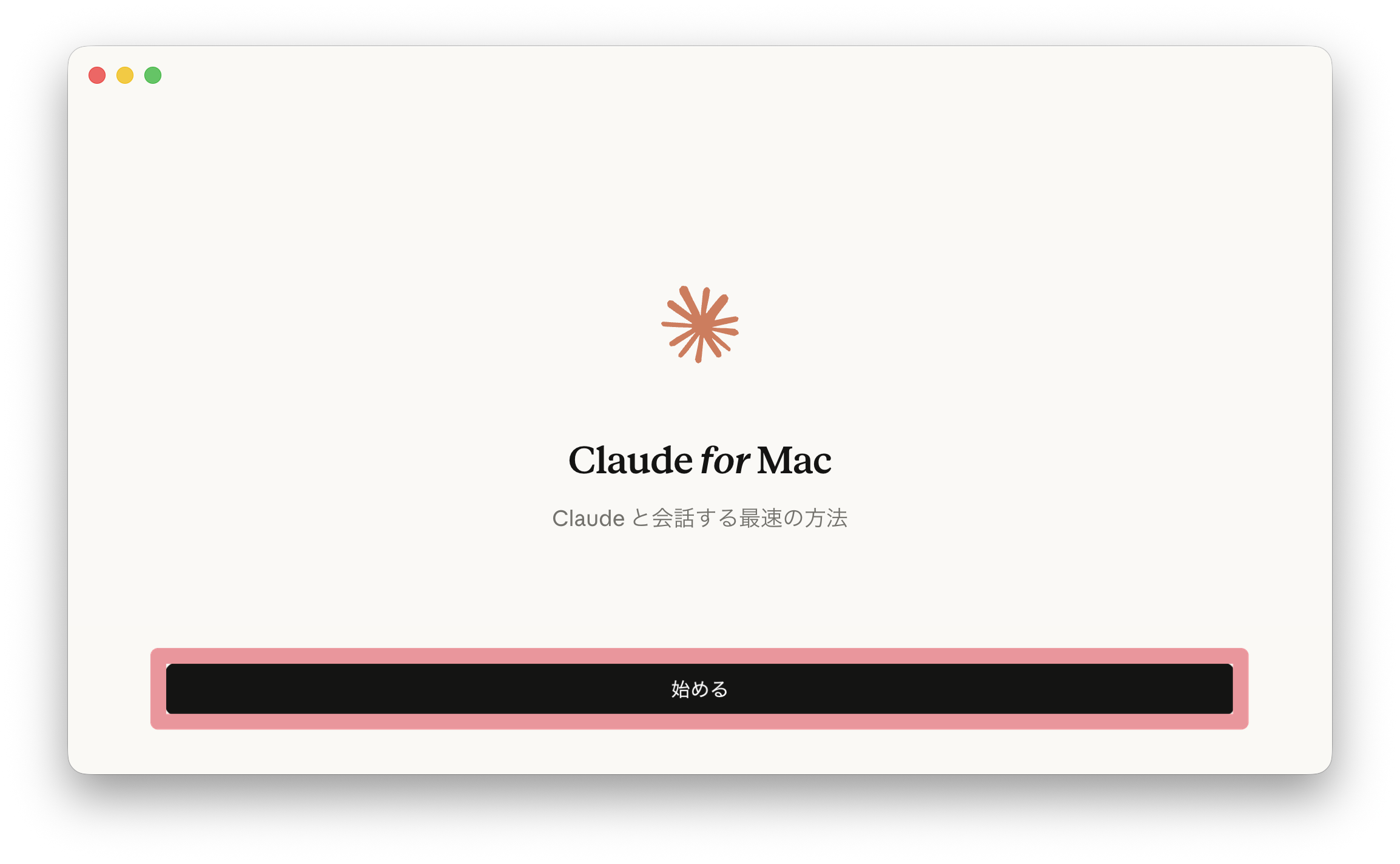
「始める」をクリックし、メールアドレスかGoogleアカウントでログインしましょう。
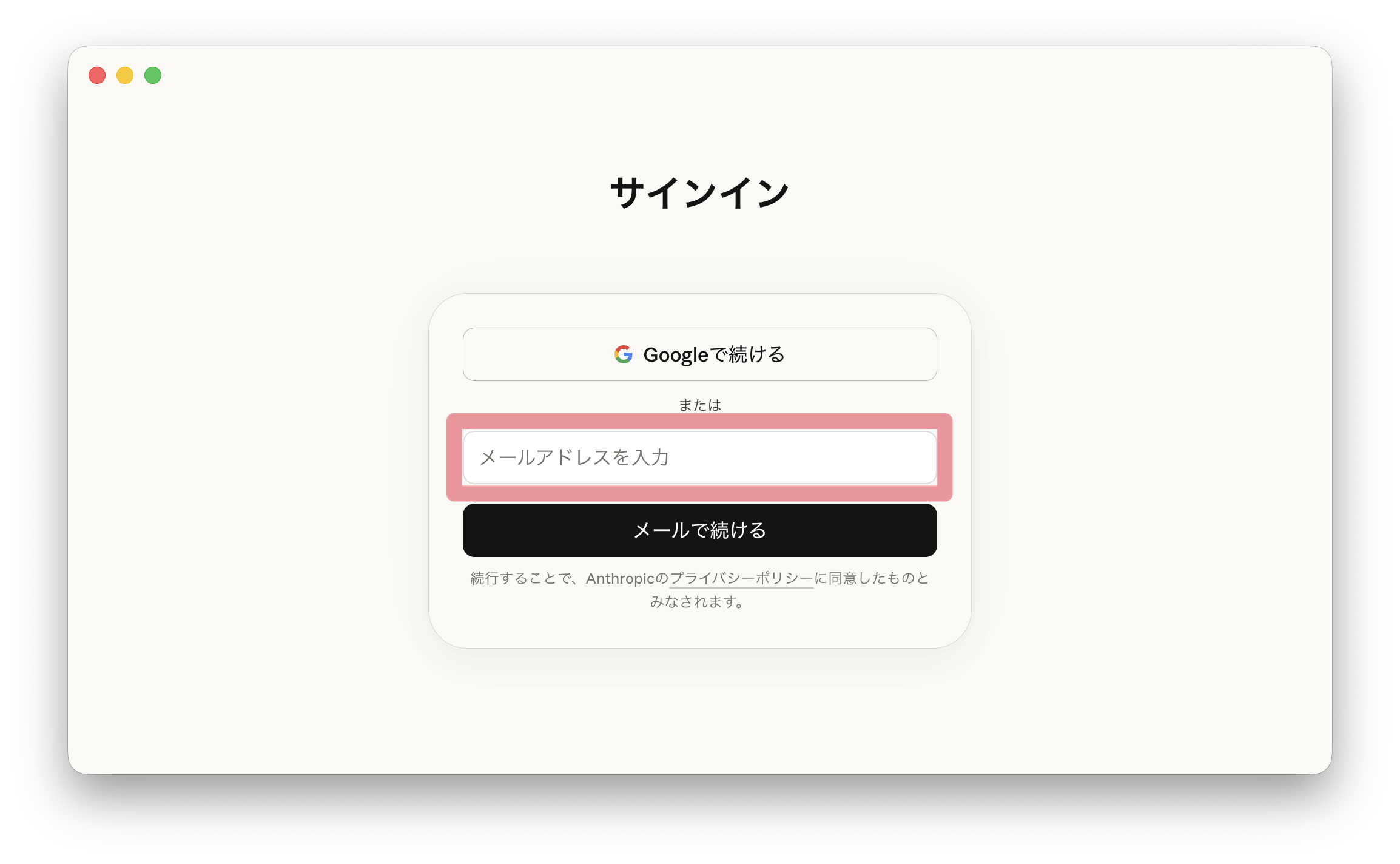
Claudeアカウントがまだない方は、メールアドレス・Googleアカウント、お好きな登録方法で進めてください。
ゆうチャット機能を使うだけなら、これで使えるようになります。Codeを使うにはSTEP⑤に進んでプランを選択しましょう!
プランを選んで登録を完了する
チャット機能を使うだけならSTEP④で使えるようになりますが、Codeを使うにはProプラン以上への加入がおすすめです。
ゆう厳密には、Codeも無料で使えるんですが、かなり性能が微妙なモデルしか使えません。(2026年8月現在)
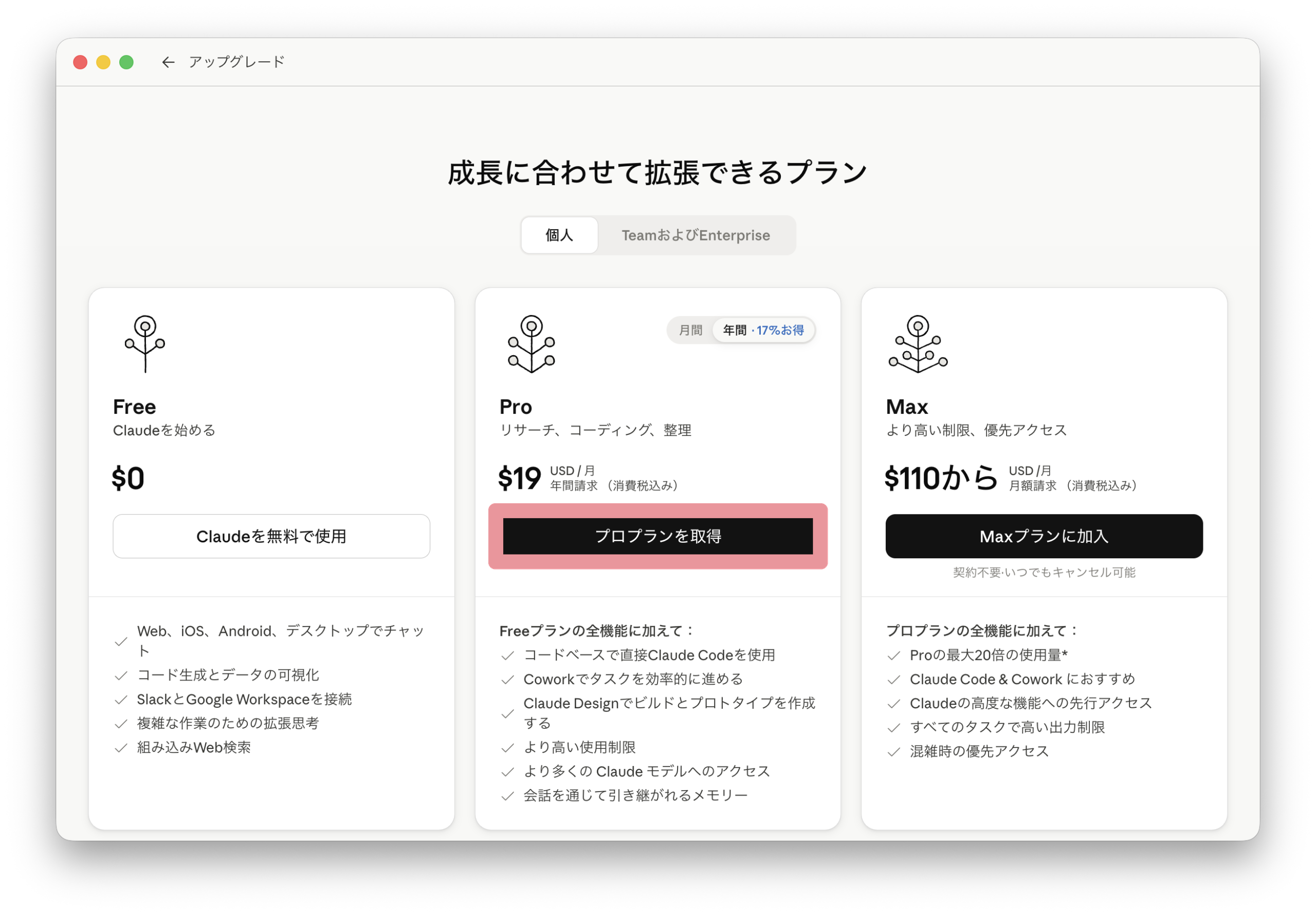
Maxプランは仕事でアプリ開発をするなど、ヘビーユーザー向けなので、まずはProプランから始めましょう!
ゆう各プランの詳細も載せておきますね。
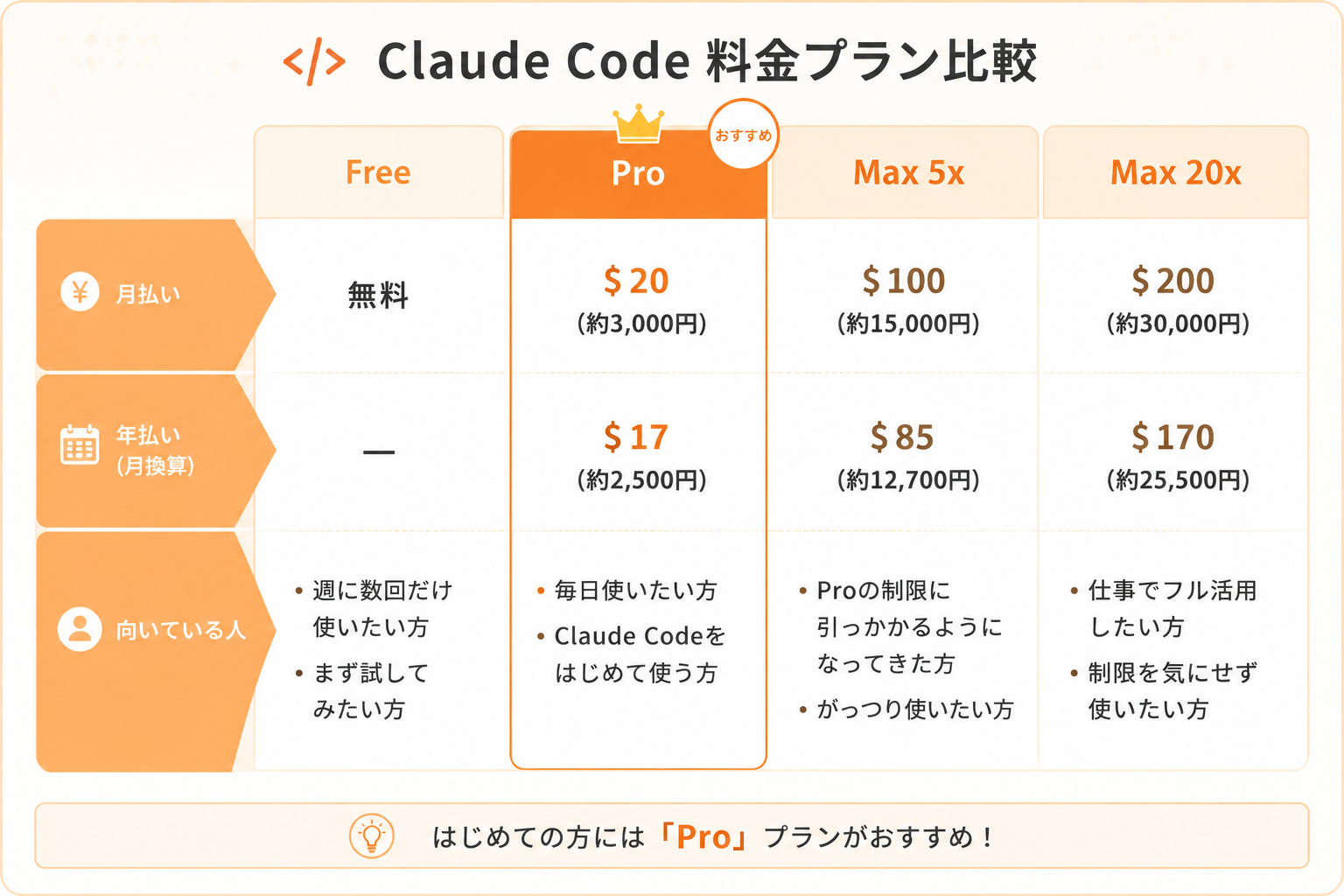
※1ドル=150円換算。為替により変動しますので、最新料金は公式サイトでご確認ください。
Proプランを契約する際の注意点として、最初は年払い(17ドル/月)になっているので注意してください。
ゆうお疲れ様でした!これでClaude Codeを使えるようになりましたね。
ゆう何か分からないことがあれば、ゆうのインスタDMまでご連絡ください!!!
【補足】初期設定も忘れずに
Claude Codeを使い始めたら、初期設定も確認しておきましょう。
モードの選択や作業フォルダの設定を整えておくと、より使いやすくなります。
初期設定の詳しい方法は「Claude Codeアプリのおすすめ初期設定11選!【画像つきで解説】」で解説します。

そもそもClaude Code(クロードコード)とは?
- PC内のファイルやフォルダを直接操作できる
- サイト制作・資料作成・定型作業の自動化などが可能
- Anthropic(アンソロピック)社が提供するAIツール
Claude Codeは、ChatGPTのようにただチャットするだけでなく、AIが勝手にPCを動かして作業してくれるのが特徴です。
ゆう何を言ってるか意味わからないかもですが、革命が起きています(笑)
チャット・Coworkとの違いは?
Claudeには「チャット・コワーク・コード」の3種類のモードがあり、違いを整理すると以下になります。
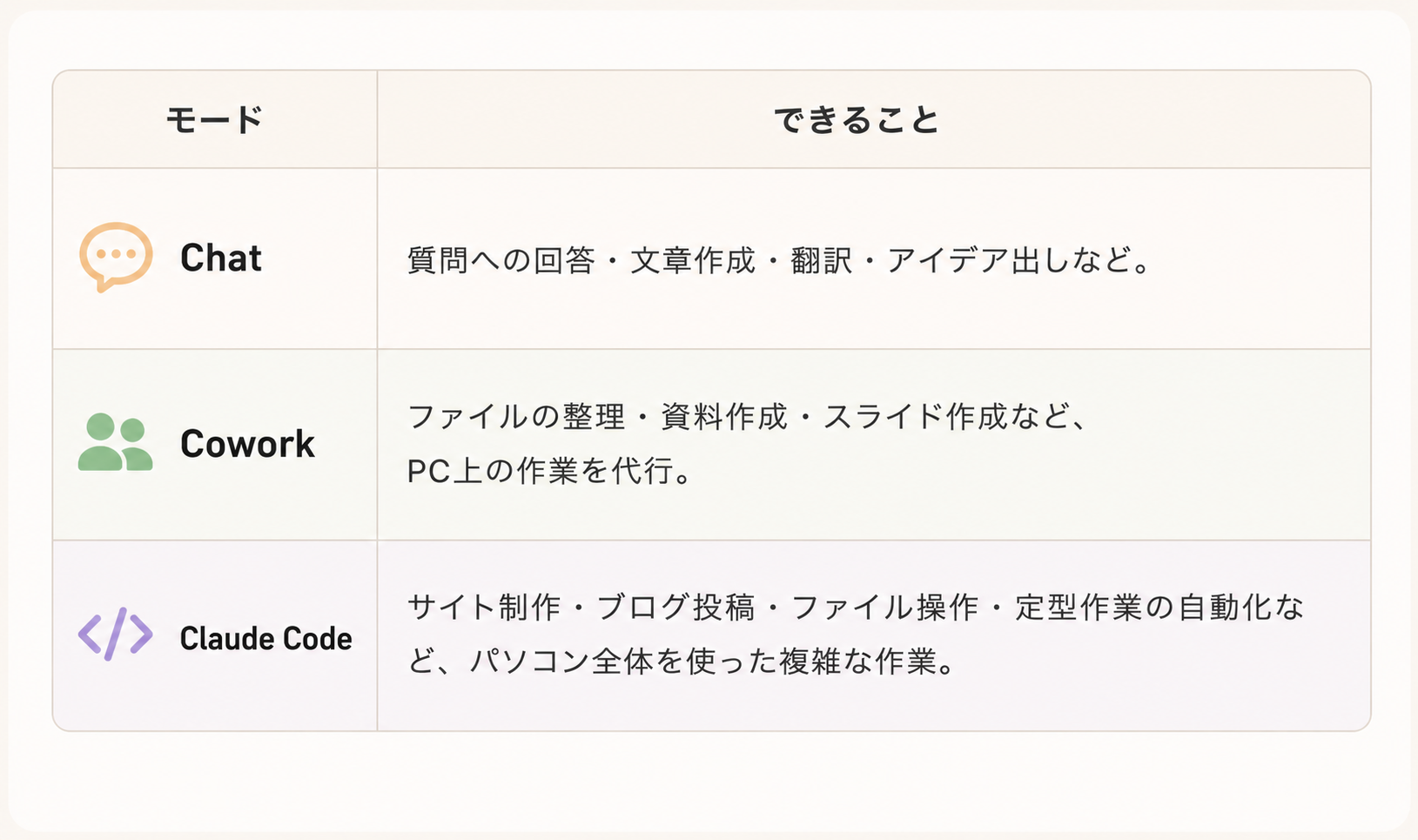
ざっくり、コワーク=賢い文系のAI、コード=賢い理系のAIの認識で、プログラミングやブログ作成など、難しそうな作業はコードを使いましょう!
ゆうまずは、なんとなくの違いをつかめればOKです!
Claude Codeの強み・魅力
Claude Codeの強み・魅力は、なんと言っても直感的に操作できて、「伝えるだけで作業が完結する」点です。
日本語で指示するだけで、以下のような作業をあっという間に完了させてくれます。
- ブログ記事の執筆・装飾・投稿
- サイト制作(デザインから公開まで)
- Excelやスライドなどの資料作成
- 大量のファイル整理・リネーム
- 毎朝のメールチェックや下書き作成など定型作業の自動化
上記の中でも、Claude Codeは特にサイト制作やアプリ制作など、本来ならプログラミング言語で「コードを書く」必要がある作業に強いです。
日本語で「こういうサイト作りたい」と直感的に指示するだけで、ハイクオリティなサイトが完成します。
ゆう最初は意味がわからないと思いますが、一旦使ってみてください!
Claude Codeでできること5選
① AIが全自動でPCを操作してくれる【革命】
Claude Codeのすごいところは、「ただ質問に答えるだけ」ではないことです。
フォルダの中身を確認したり、ファイルを整理したり、作業内容を理解したうえで次の提案までしてくれます。
- PC内の資料を探す
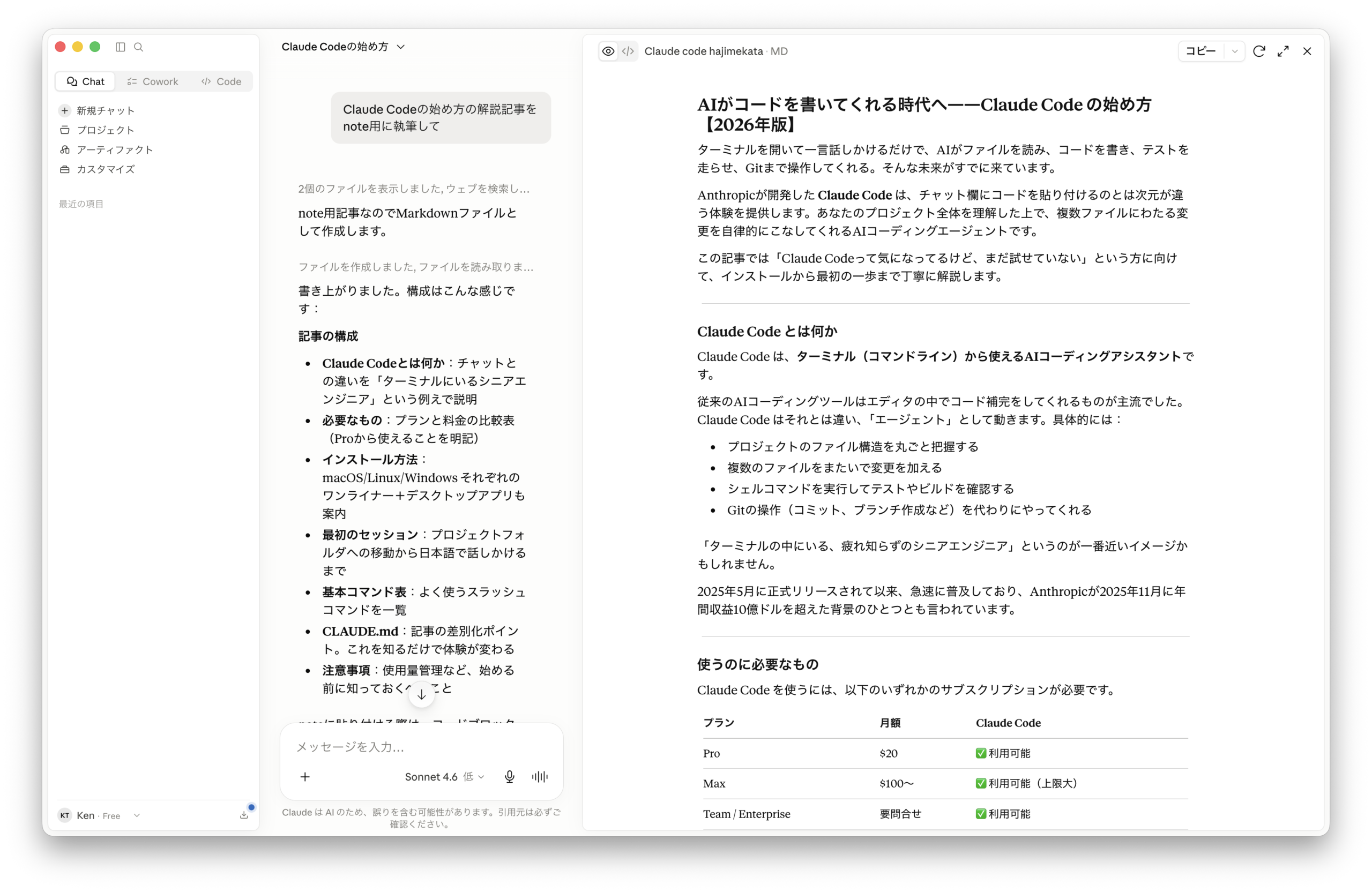
- noteの記事を作る
- noteにアクセスする
- noteへ入稿・投稿する
ゆう最初に使ったときは「AIがここまでやるの!?」と驚きました。
②本格的なサイト制作もできる【専門知識不要】
サイト制作はプログラミングなどの難しい知識が要りそうで、なかなか手が出しづらいですよね…
ですが、Claude CodeではHTMLやCSSといった専門知識は一切いりません。
「こんなサイトを作りたい」と伝えるだけで、デザインから構成まで全部仕上げてくれます。
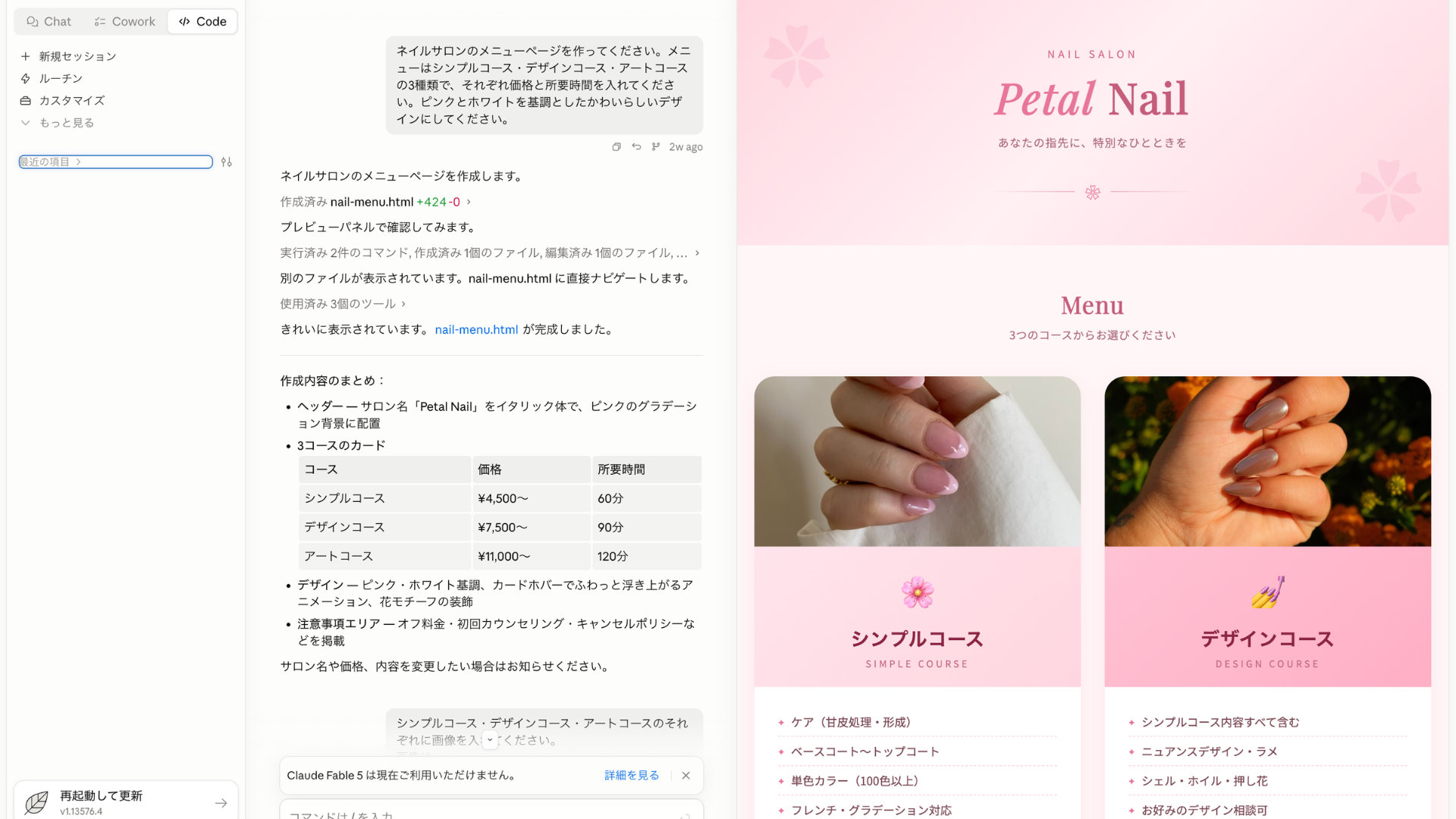
ゆう実際に試してみました。指示はたったこれだけです!
「ネイルサロンのメニューページを作ってください。メニューはシンプルコース・デザインコース・アートコースの3種類で、それぞれ価格と所要時間を入れてください。ピンクとホワイトを基調としたかわいらしいデザインにしてください。」
コードを一行も書かずに、メニューページが数分で完成しました!
 ゆう
ゆう伝えるだけでここまでできてしまうのは、本当に驚きです!
③配布特典の作成
公式LINEの追加特典などを作るとなると、自分でリサーチをして制作しなければならず大変ですよね。
内容によっては、1つ制作するのに1週間以上かかるケースもあるでしょう。
しかし、Claude Codeなら、ゼロから相談でき、配布できるクオリティの制作も全て任せられます。
- 30日分の投稿ネタ集
- 初心者向けチェックリスト
- Canvaテンプレート
- インスタ運用ロードマップ
- AI活用マニュアル
- PDF教材
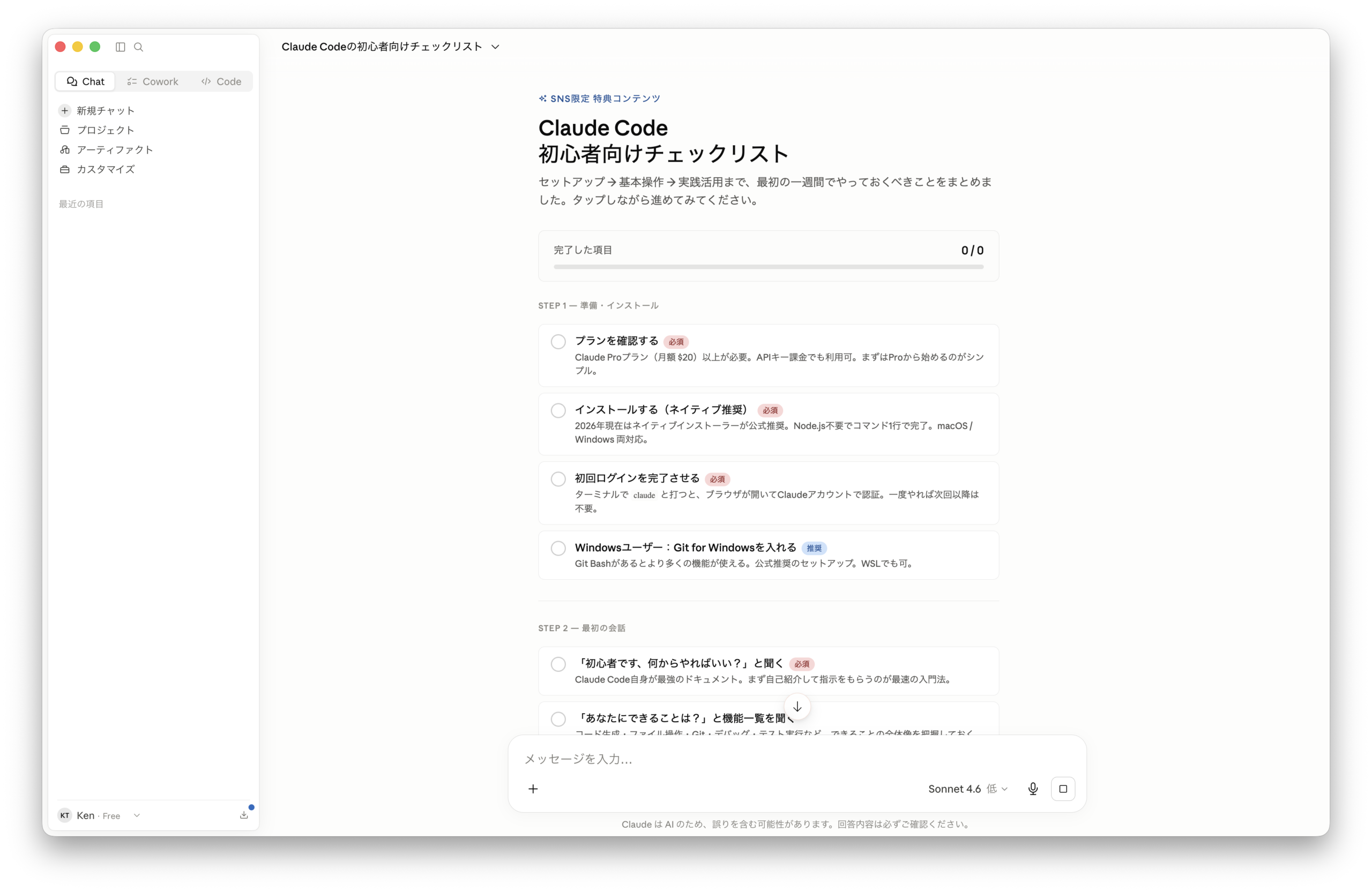 ゆう
ゆう自分で一から考えると何日もかかるものが、30分もかからず完成します!
④ブログ記事の作成・装飾・投稿
ブログ記事を作成する際、装飾や投稿作業って地味にめんどくさいですよね。
実はClaude Codeを使うと、記事作成から投稿まで、自分で1文字も考えずに完了させられます!(最初の方は最終チェック必須)
 ゆう
ゆうサクッと叩き台が作れて超便利↓
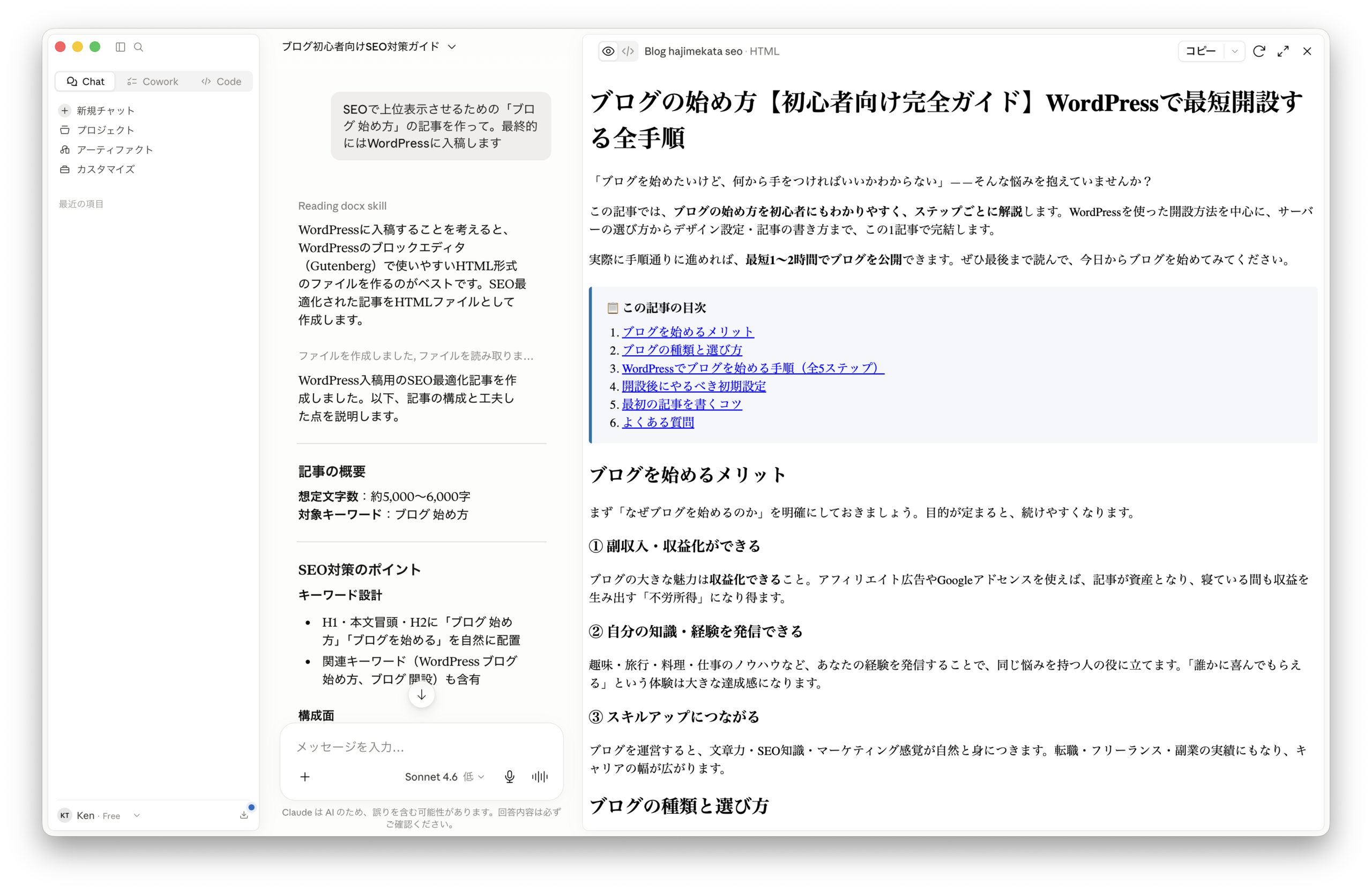
記事作成だけでなく装飾もしてくれますし、ブログ(WordPress)と連携すれば、投稿まで自動完結します。
ゆうブログの投稿画面を開かなくてもブログが投稿できるのは革命ですよね!
⑤リサーチ資料の作成

インスタの投稿や特典を作る際、リサーチに時間がかかったり、そもそもどこをどうリサーチするか迷いますよね。
でもClaude Codeなら、これまでのチャット履歴から競合を推測し、競合投稿や参考記事をリサーチしてくれます。
- 競合記事の共通点まとめ
- 読者ニーズの整理
- 記事構成案
- 見出し案
- 記事で使う比較表
「これらのアカウント分析して!」と競合URLをいくつか与えるだけで、多角的な視点でリサーチしてくれます。
ゆう自分だけじゃ見えない視点を教えてくれて超便利!
よくある質問
ブラウザ版とアプリ版のちがいは?
ゆう大きな違いは主に以下の3つがあります!
- 違い①:作業効率の違い
- 違い②:PCを直接操作できるか
- 違い③:起動のしやすさ
違い①:作業効率の違い
ブラウザ版はチャット機能がメインです。
一方、アプリ版はChat・Cowork・Codeの3つのモードを1つの画面で切り替えて使えるため、作業効率が大幅に上がります。
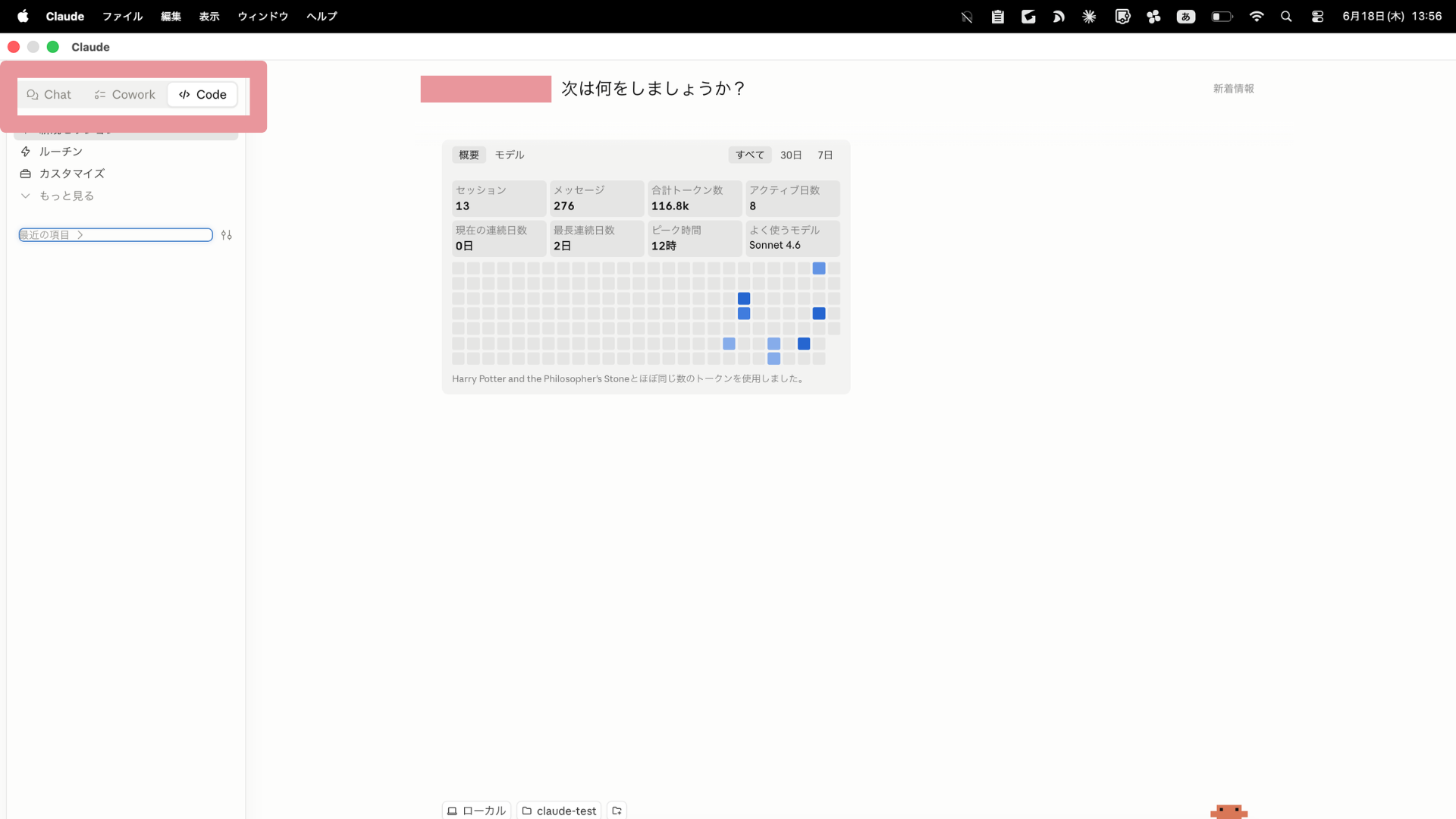 ゆう
ゆうこのようにタブで切り替えられるので、作業がとってもスムーズですよ!
違い②:PCを直接操作できるか
ブラウザ版・アプリ版ともにファイルの添付は可能です。
ただしアプリ版はPC内のフォルダやデータに直接アクセスできるため、大量のファイルをまたいだ作業や複雑な処理がよりスムーズにできます。
違い③:起動のしやすさ
ブラウザ版はインストール不要で、URLにアクセスするだけで使えます。
アプリ版はインストールが必要ですが、ショートカットキーで瞬時に呼び出せるので、頻繁に使う場合は断然便利です。
たとえば、別の作業をしていて調べ物がしたくなったとき、いちいちアプリを起動しなくても瞬時にClaudeを呼び出すことができます。
ゆうこの、瞬時にClaudeを呼び出せるショートカットキーについては、次の記事で解説しますね!
無料プランでも使えますか?
無料プランではClaudeのチャット機能のみつかえます。
CoworkやClaude Codeを使いたい場合はProプラン以上(月3,000円ほど)への加入が必要です。
ゆうまずはProプランから始めて、Claude Codeのすごさを体感してもらえると嬉しいです!
Windowsでも使えますか?
はい、ClaudeはWindowsとMacの両方に対応しています。
Windows版のClaudeデスクトップアプリをインストールすれば、チャット機能に加えてClaude CodeやCoworkも利用できます。
プランはあとから変更できますか?
はい、プランはいつでも変更できます。
アカウント設定の「プランをアップグレード」から変更可能です。
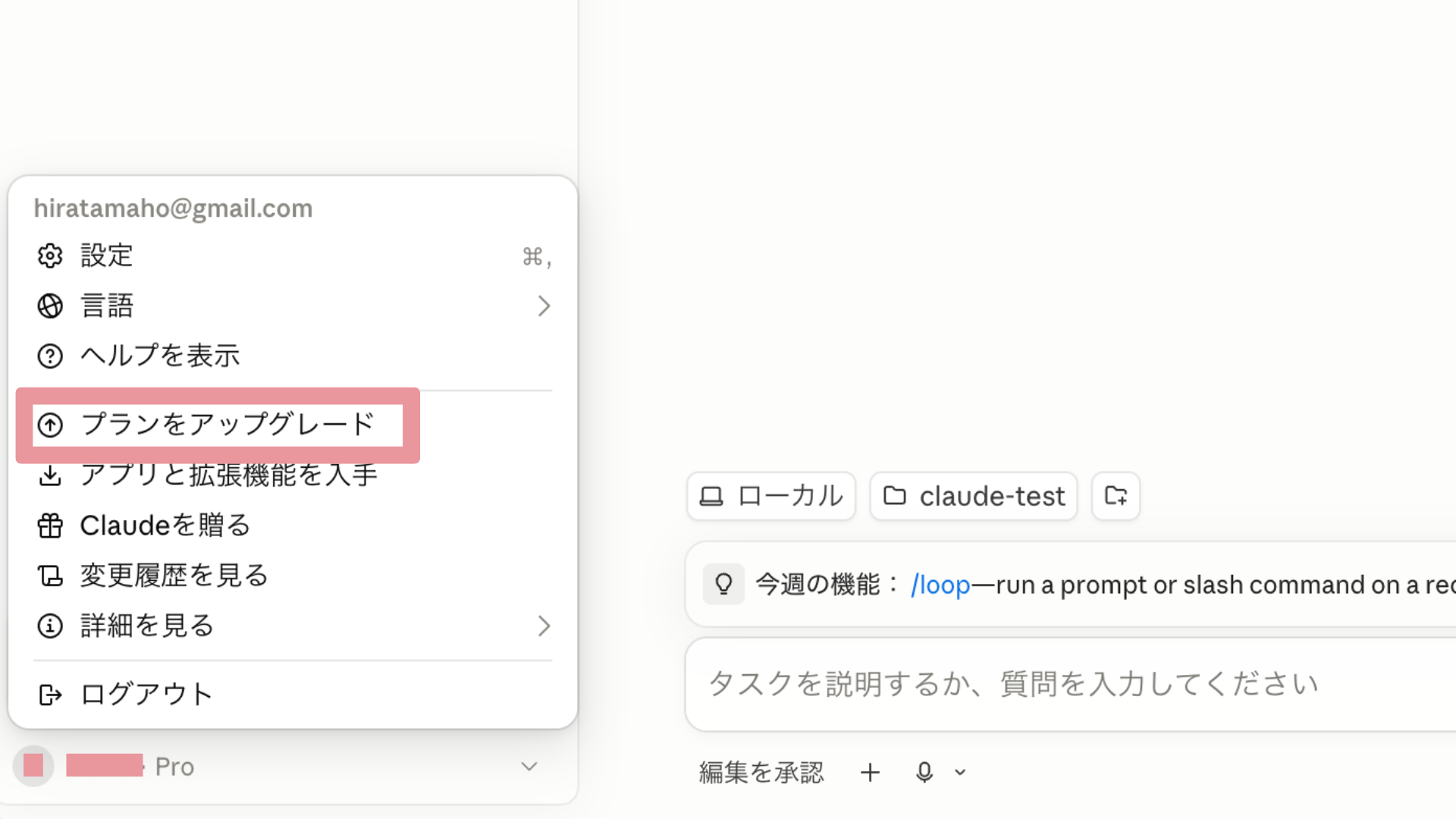
まずはProプランで使い始めて、物足りなくなってきたらMaxプランに変更するという流れで問題ありません。
無理に最初から上位プランを選ぶ必要はないので、気軽に始めてみましょう。
Claude Codeで、面倒な作業とおさらばしよう!
Claude Codeを使うと、サイト制作・資料作成・ファイル整理など、今まで時間がかかっていたPC作業をAIと一緒にサクサク進められます。
まずは簡単な作業を1つ試してみることから始めてみましょう!
ゆう最初から全部使いこなそうとしなくて大丈夫です!
まずは「このフォルダを整理して」「この内容で資料を作って」など、日常の小さな作業から試してみましょう!
慣れてきたら、どんどん複雑な作業もお任せできますよ。
Claude Codeの初期設定については「Claude Codeアプリのおすすめ初期設定11選!【画像つきで解説】」で詳しく解説しているのでチェックしてください!