今回は、あらゆる業務効率を爆上げできる、Codexアプリの始め方を解説します。
 ゆう
ゆう全手順、画像つきで解説するね!
マネしながら進めて、さっそく今日からCodexをフル活用しましょう!
この記事はMacの画面で操作方法を解説しますが、基本的にWindowsでも同じ設定になるので、マネしながら設定を進めてみてください!
AIはアップデートが激しく、細かい設定や表示されている文言が変更されることもあります。
【かんたん】Codexアプリの始め方5ステップ!
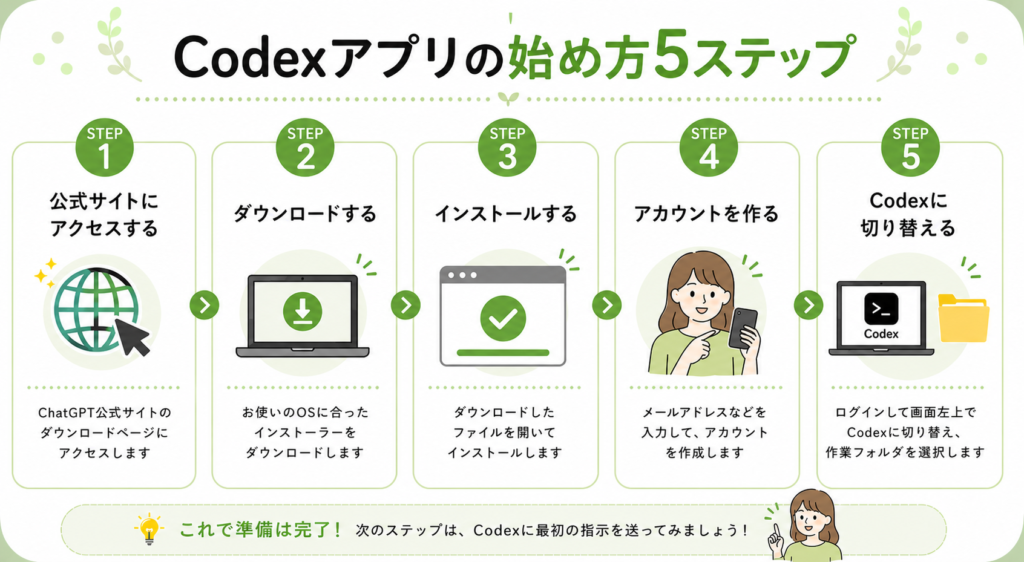
公式サイトにアクセス
まずは公式サイトにアクセスしましょう。
こちらの公式ダウンロードページ(https://openai.com/ja-JP/codex/)からアクセスしてください。
「Codex」で検索すると、広告や検索結果に偽サイトが混ざっていることがあるので要注意です。
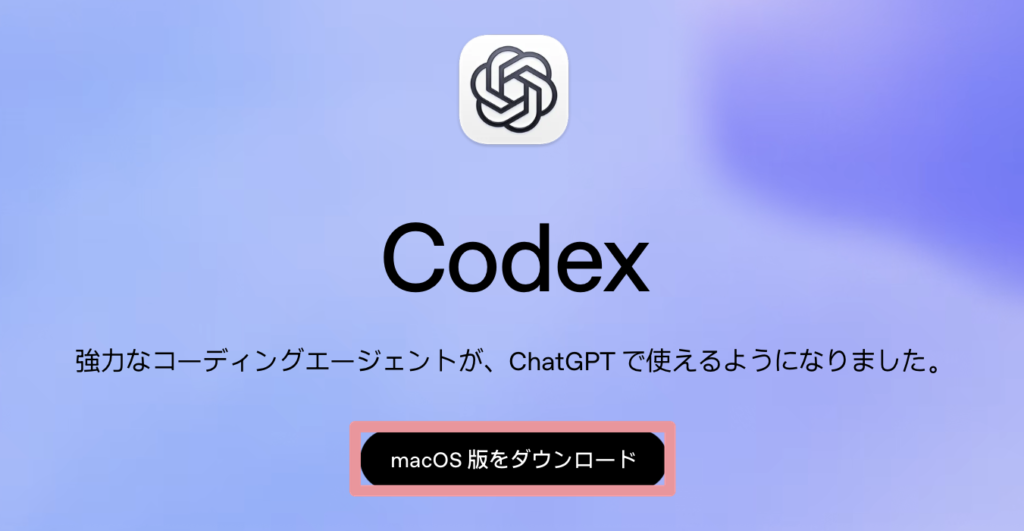
ダウンロードする
使っているパソコンに合わせて「Mac用」または「Windows用」のボタンをクリックします。
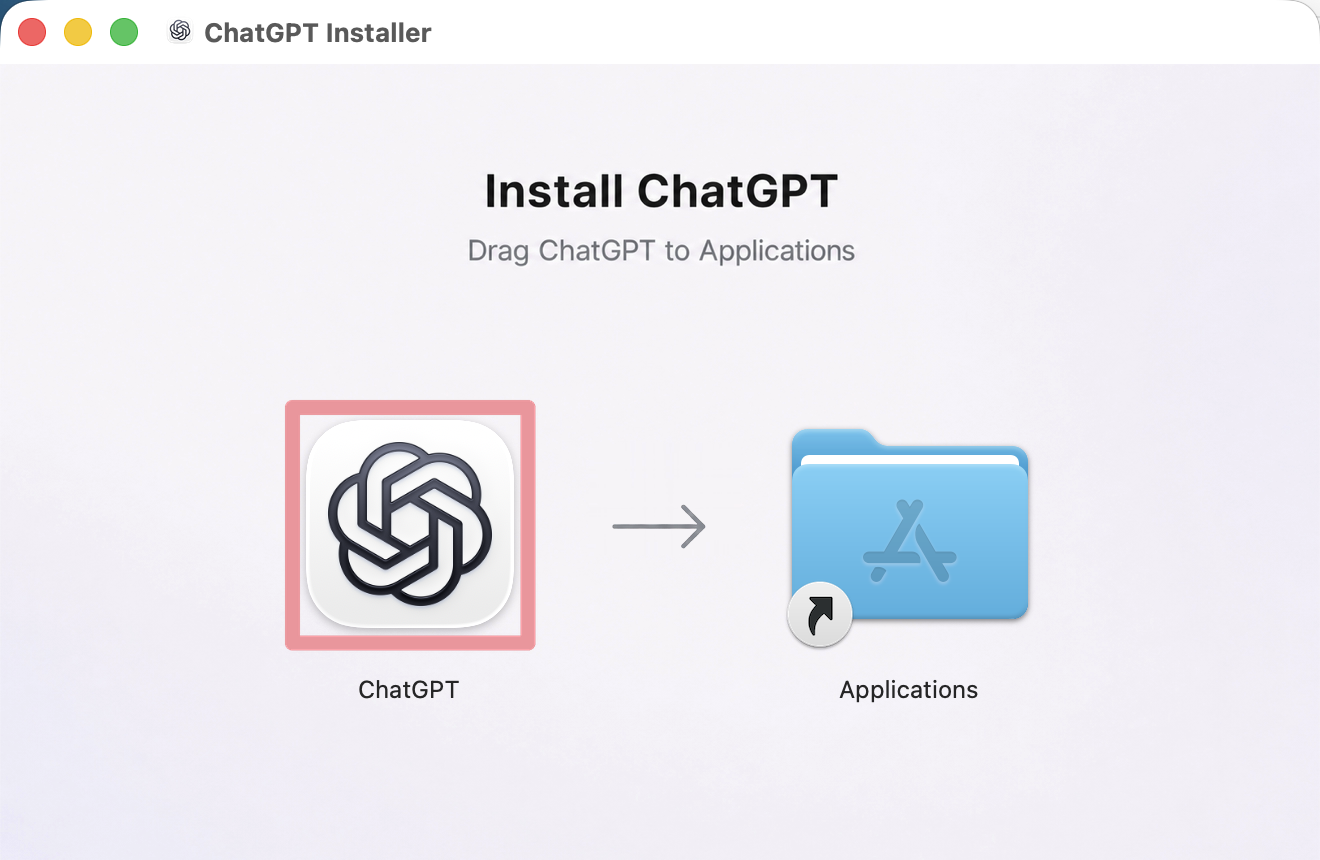
アプリをインストール
今ダウンロードした「ChatGPT」ファイルを開く。(Codexは、ChatGPTアプリの中で使える仕様です)

ウィンドウ内の「ChatGPT」アイコンを、右の「Applications」フォルダにドラッグしましょう。
 ゆう
ゆうChatGPTアプリはmacOSとWindowsの両方で使えます。WindowsはMicrosoft Storeから入手するため、ダウンロードとインストールが一度に完了します!
その後、「開く」をクリックしたら、インストール作業完了です。

アカウントを作る
「アプリ」→検索バーで「ChatGPT」と検索→出てきたアプリをクリック。

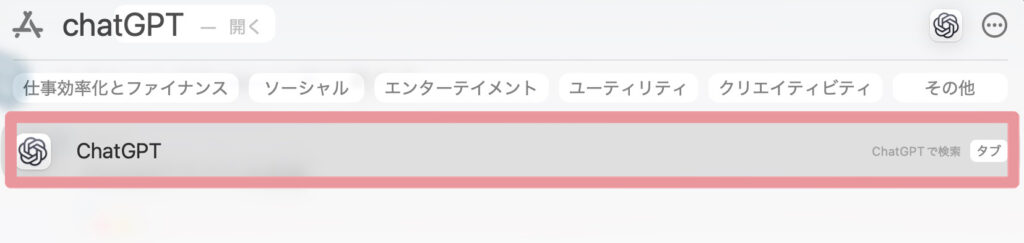

ChatGPTアカウントがまだない方は、メールアドレス・Googleアカウントなど、お好きな登録方法で進めてください。
ゆうすでにChatGPTを使っている方は、同じアカウントで進められます。
途中かんたんなアンケートなどがあると思いますが、肩肘張らずに、画面の案内に沿って操作してください。
Codexに切り替える
ログインできたら、画面左上のメニューで「Codex」に切り替えましょう。
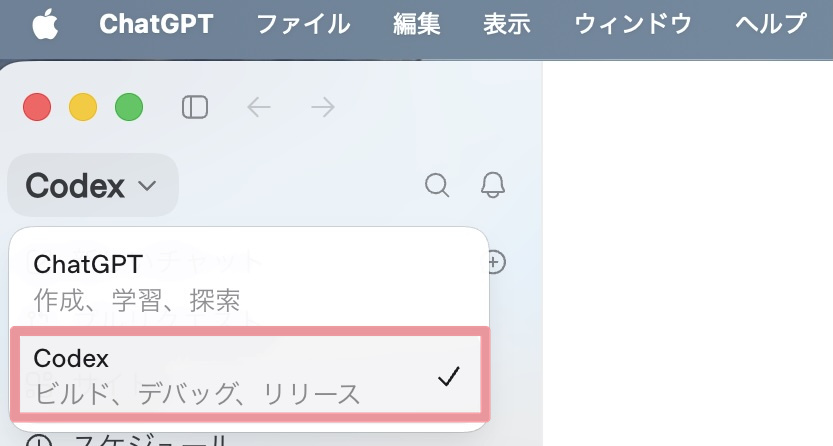 ゆう
ゆうこれで、Codexを始められます!お疲れ様でした!
ゆう何か分からないことがあれば、ゆうのインスタDMまでご連絡ください!!!
【補足】初期設定も忘れずに
Codexアプリを使い始めたら、初期設定も確認しておきましょう。
作業フォルダや権限設定を整えておくと、あとから迷いにくくなります。
画像付きのくわしい手順「Codexアプリのおすすめ初期設定15選【画像つきで解説】」で紹介しています。

そもそもCodex(コーデックス)アプリとは?
- OpenAIが提供するAIエージェント
- ファイルやフォルダを見ながら作業できる
- 記事作成や資料整理をサポートできる
- ChatGPTアカウントで利用できる
Codexアプリは、ChatGPTのように会話するだけでなく、フォルダやファイルを見ながら作業を進められるのが特徴です。
なお、2026年7月のアップデートで、CodexアプリはChatGPTデスクトップアプリに統合されました。現在は、ChatGPTアプリの画面左上で「Codex」に切り替えて使う形になっています。
ゆうAIと会話しながら、パソコン内の作業を手伝ってもらえます。
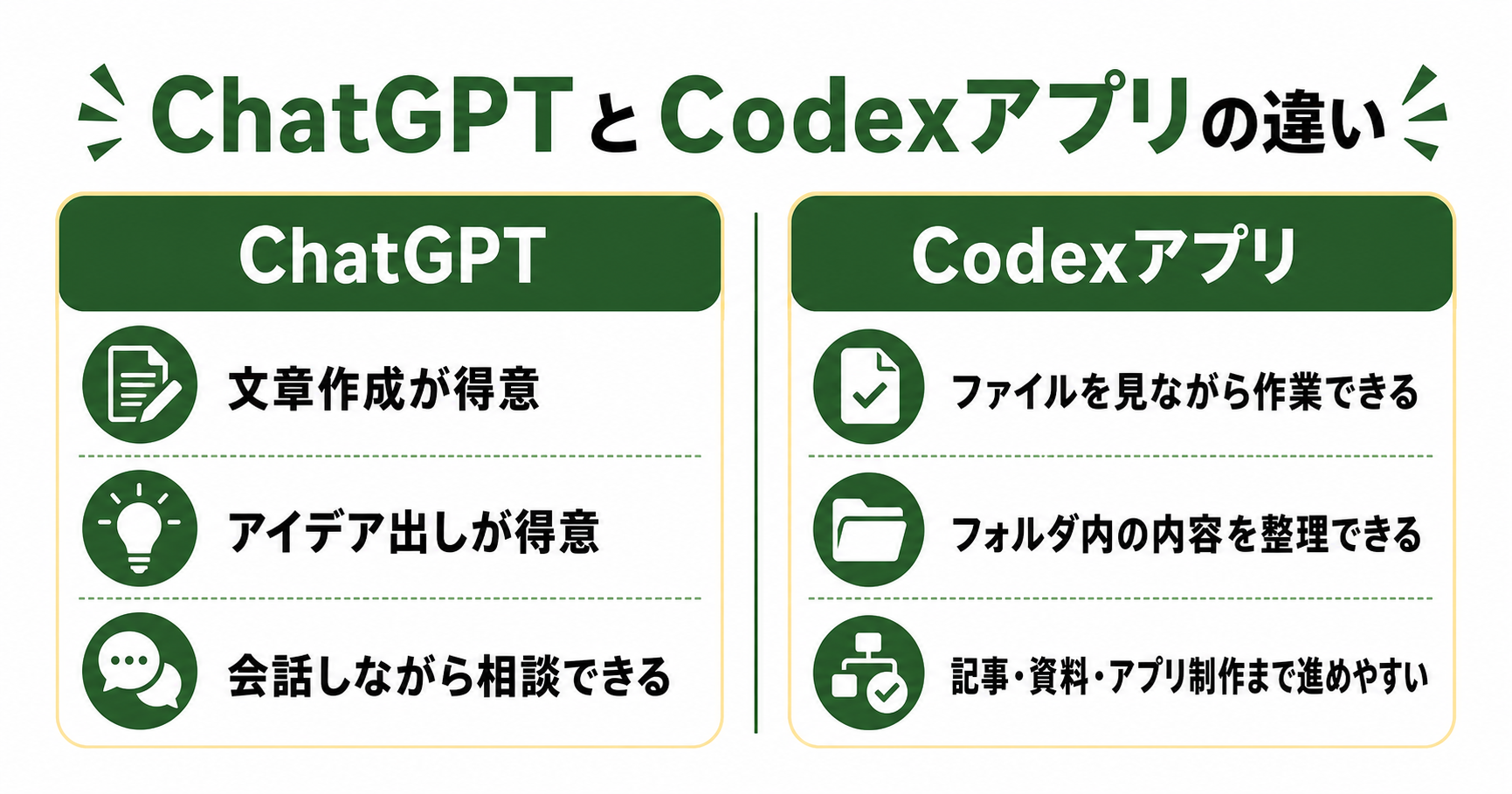
Codexアプリの強み・魅力
Codexアプリの魅力は、お願いした作業を「形にする」ところまで進められるところです。
ゆうChatGPTは相談相手。Codexアプリは一緒に作業をしてくれる相棒のイメージ!
- Claude Codeより直感的に操作しやすい
- 画像や図解のアイデア出しが得意
- 月3,000円プランでも十分活用できる
Codexアプリでできること5選
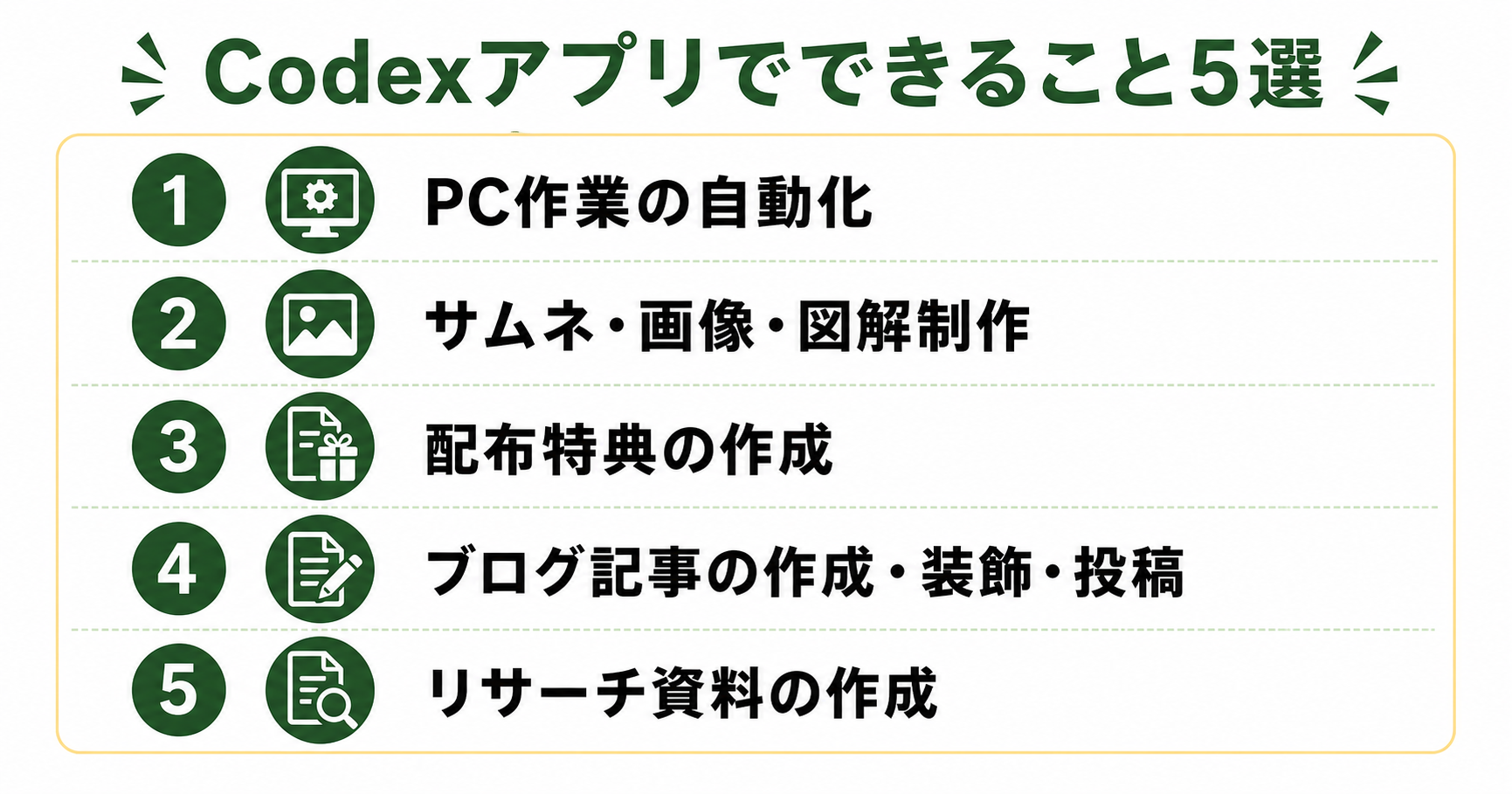
AIが全自動でPCを操作してくれる【革命】
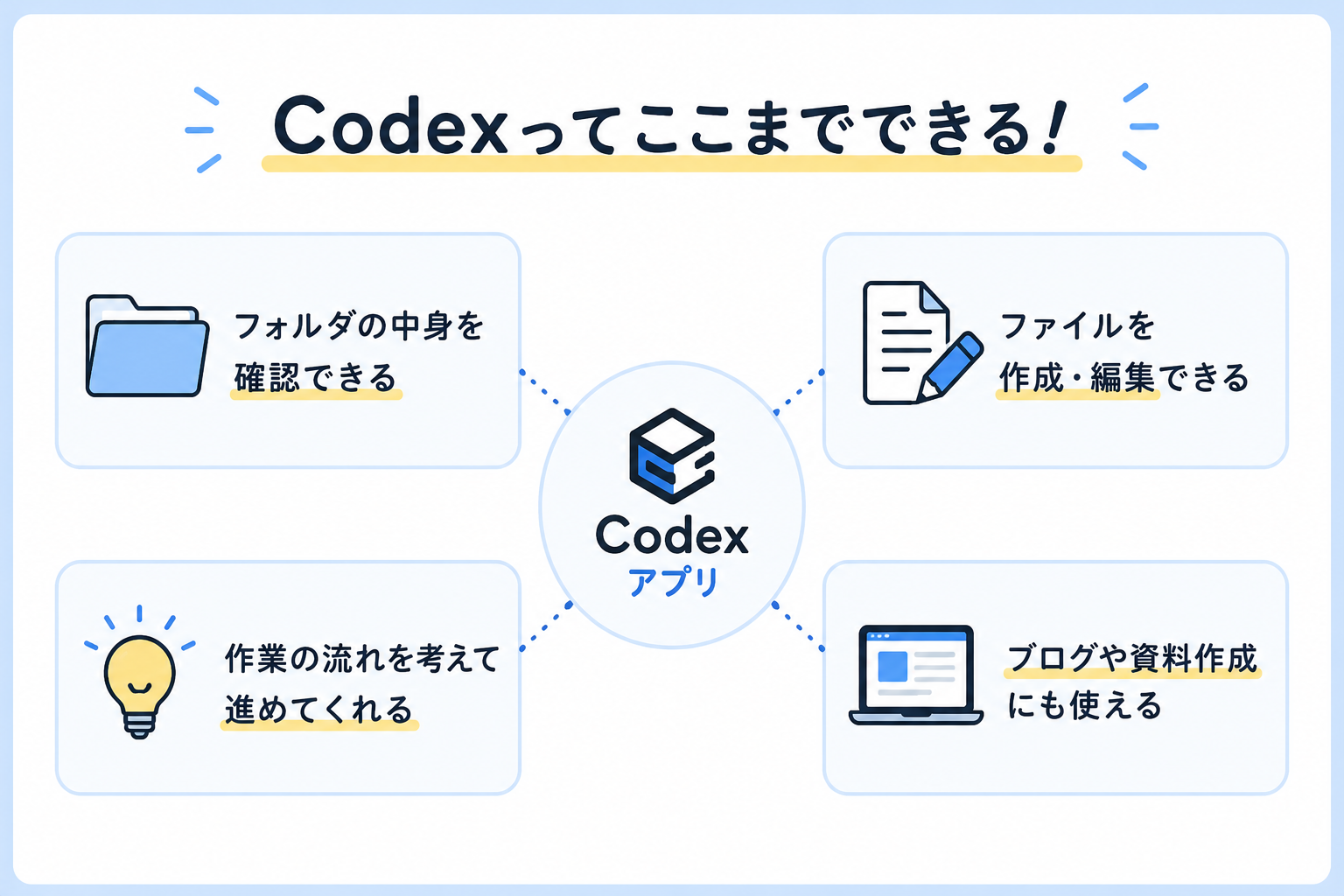
Codexのすごいところは、「ただ質問に答えるだけ」ではないことです。
フォルダの中身を確認したり、ファイルを整理したり、作業内容を理解したうえで次の提案までしてくれます。
- PC内の資料を探す
- noteの記事を作る
- noteにアクセスする
- noteへ入稿・投稿する
ゆう最初に使ったときは「AIがここまでやるの!?」と驚きました。
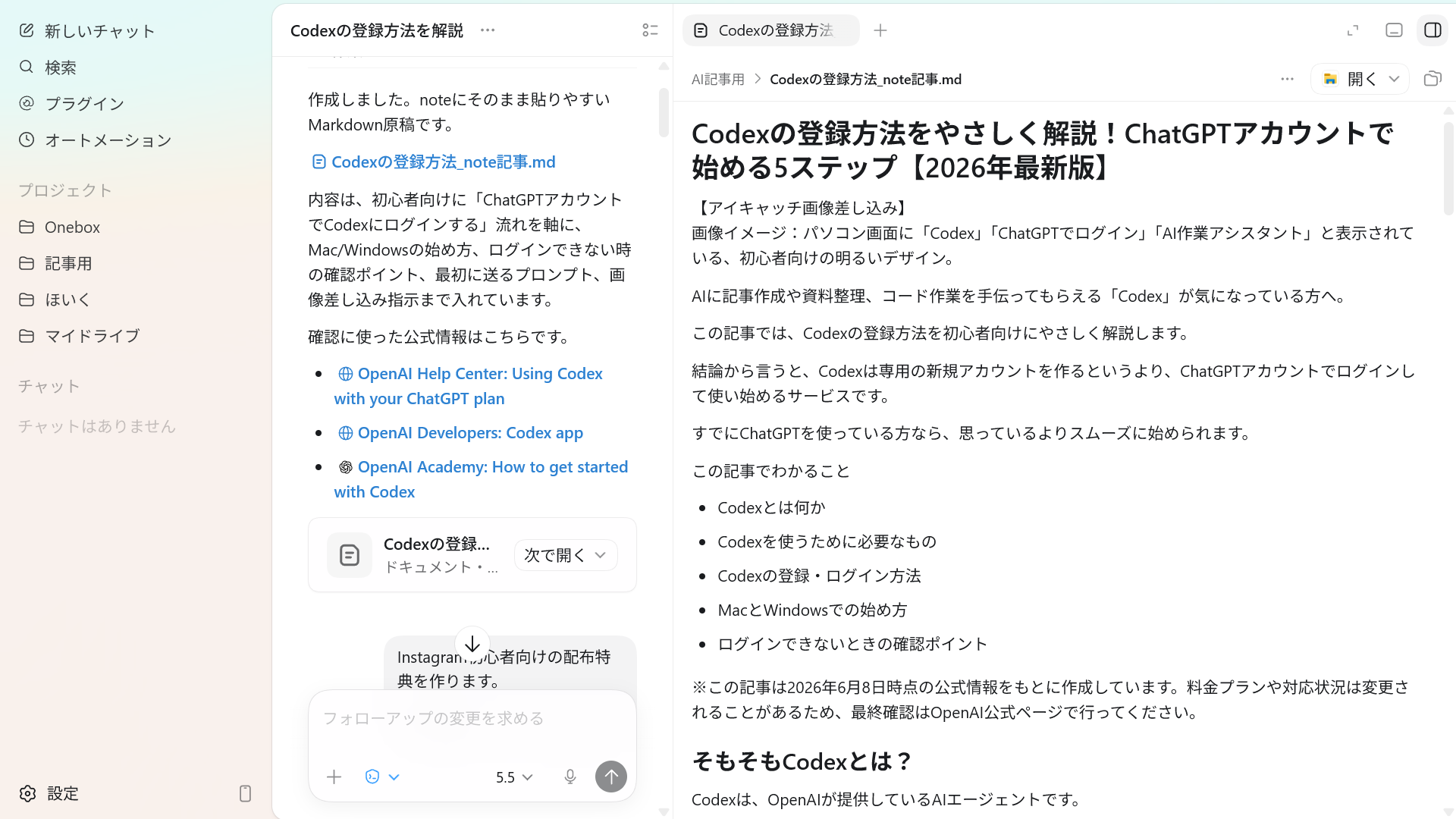
最強レベルのサムネ・画像・図解制作
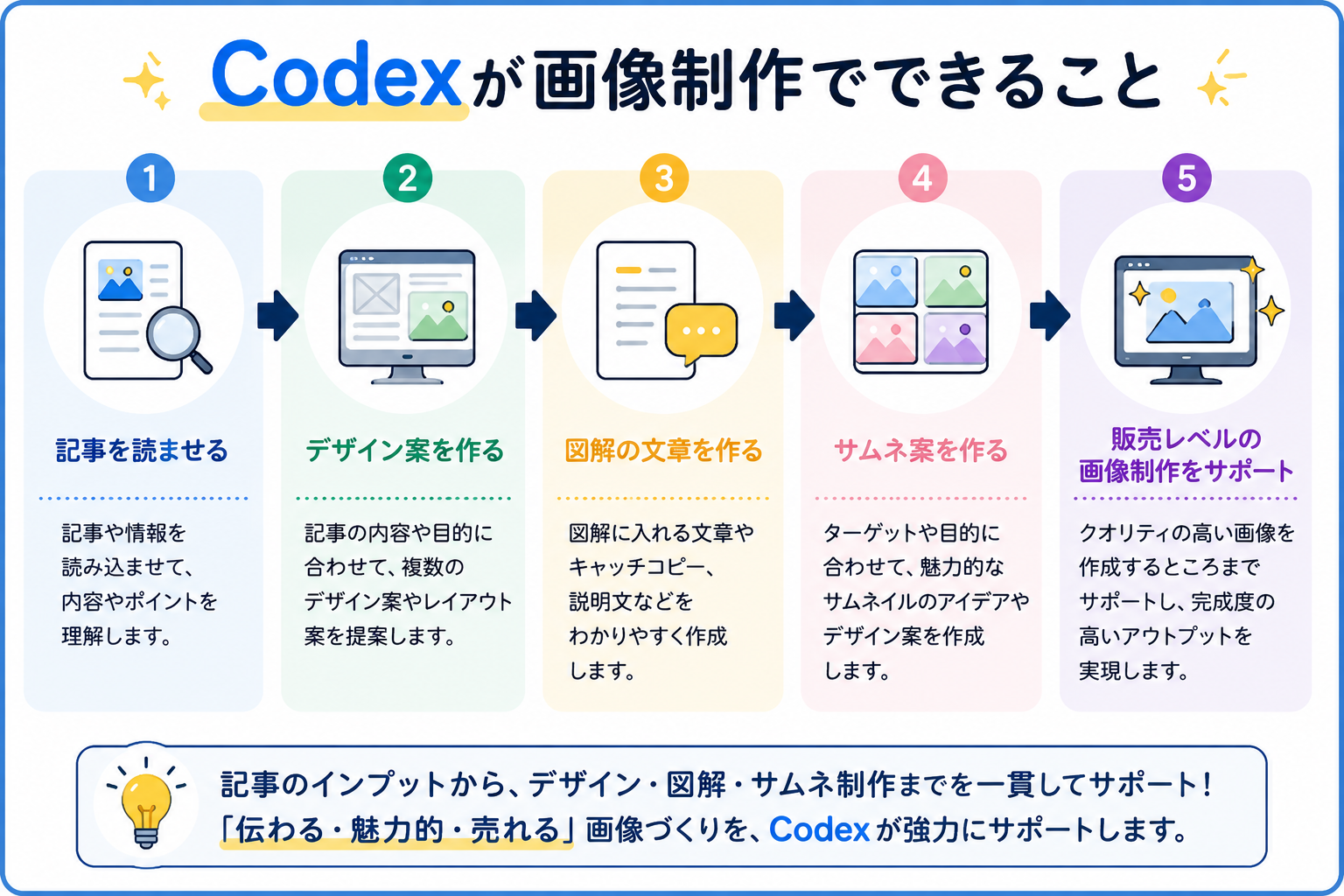
- noteのアイキャッチ
- Brainの販売サムネ
- インスタ投稿デザイン
- 図解スライド
- LINE特典の表紙
- PDF教材のデザイン
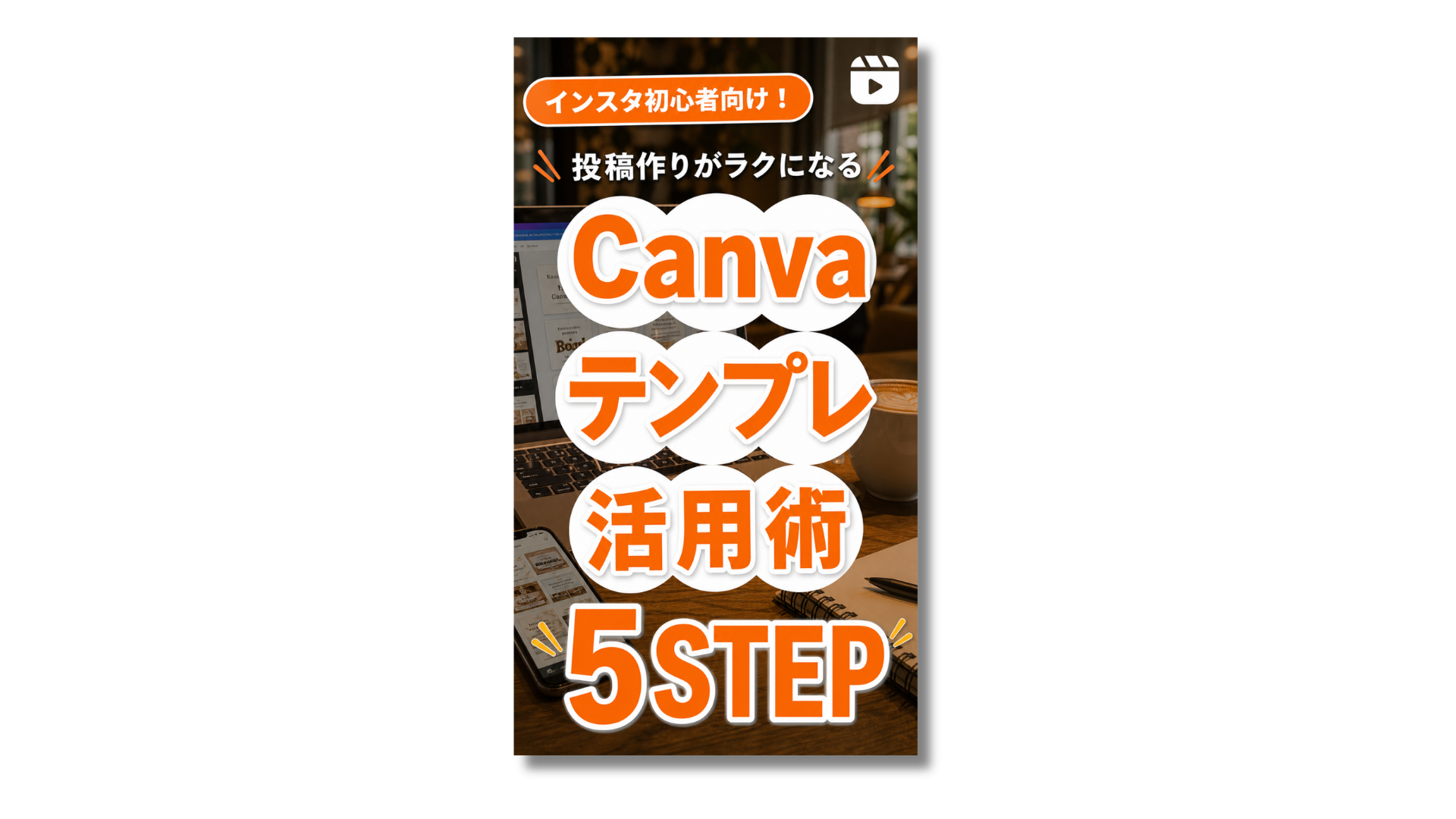
ゆうこのサムネも、Codexに構成案を出してもらって3分もかからず作れました!
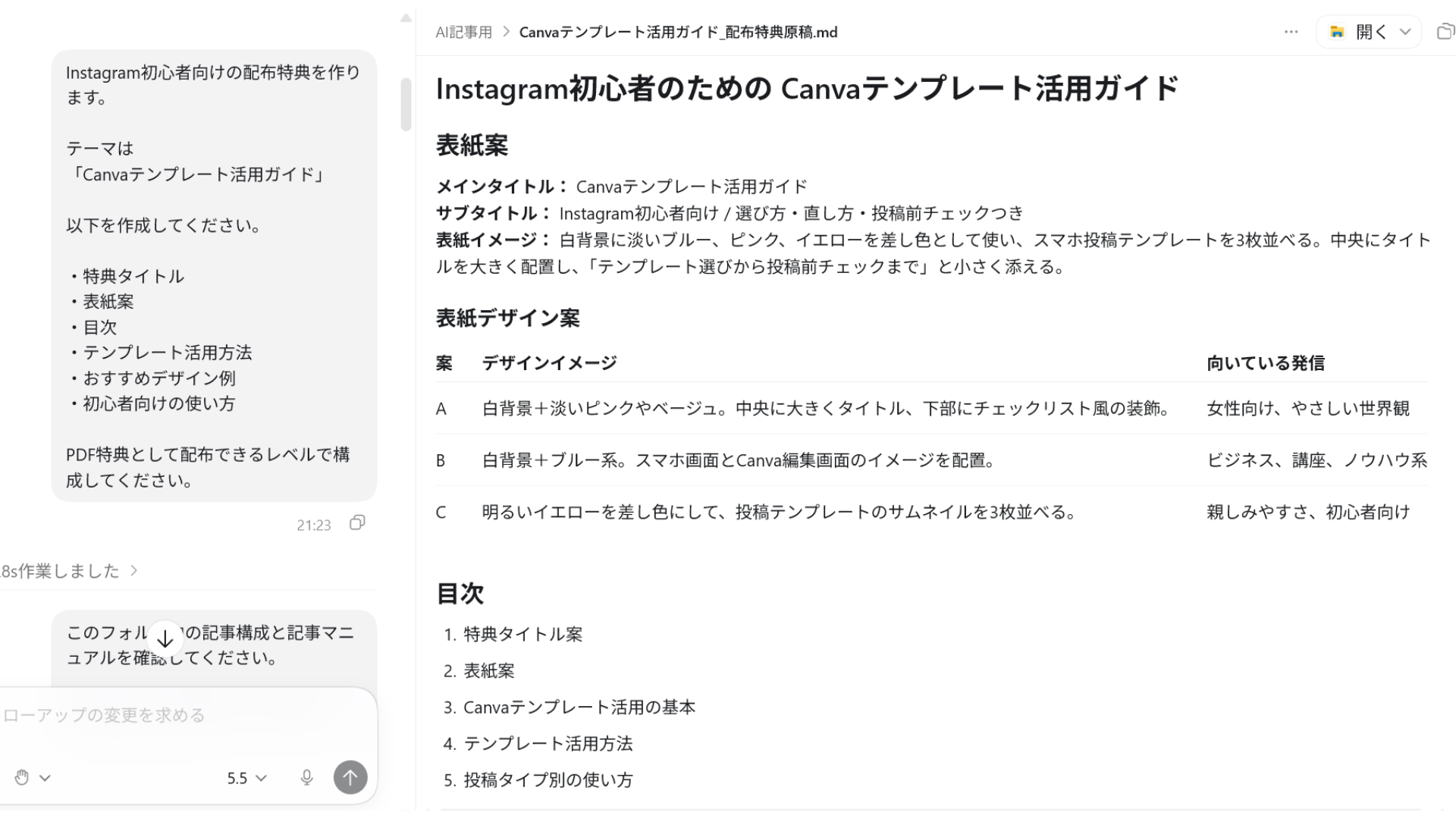
配布特典の作成
公式LINEの追加特典などを作るとなると、自分でリサーチをして制作しなければならず大変ですよね。
内容によっては、1つ制作するのに1週間以上かかる人もいるかもしれません。
Codexなら、配布特典作りもゼロから相談でき、配布できるクオリティの制作も全て任せられます。
- 30日分の投稿ネタ集
- 初心者向けチェックリスト
- Canvaテンプレート
- インスタ運用ロードマップ
- AI活用マニュアル
- PDF教材
 ゆう
ゆう自分で一から考えると何日もかかるものが、30分もかからず完成します!
ブログ記事の作成・装飾・投稿
ブログ記事を作成する際、装飾や投稿作業って地味にめんどくさいですよね。
実はCodexを使うと、記事作成から投稿まで、自分で1文字も考えずに完了させられます!(最初の方は最終チェック必須)
 ゆう
ゆうサクッと叩き台が作れて超便利↓
記事作成だけでなく装飾もしてくれますし、ブログ(WordPress)と連携すれば、投稿まで自動完結します。
ゆうブログの投稿画面を開かなくてもブログが投稿できるのは革命ですよね!
リサーチ資料の作成

インスタの投稿や特典を作る際、リサーチに時間がかかったり、そもそもどこをどうリサーチするか迷いますよね。
でもClaude Codeなら、これまでのチャット履歴から競合を推測し、競合投稿や参考記事をリサーチしてくれます。
- 競合記事の共通点まとめ
- 読者ニーズの整理
- 記事構成案
- 見出し案
- 記事で使う比較表
「これらのアカウント分析して!」と競合URLをいくつか与えるだけで、多角的な視点でリサーチしてくれます。
自分だけじゃ見えない視点を教えてくれて超便利!
よくある質問
Codex画面のボタン表示が違う
Codexアプリはアップデートが多いため、ボタン名が変わることがあります。
ゆうボタン名が少し違っても、近い意味のボタンを探せばOK!
- サインインに進む
- Continue(続行)
- 新しいチャット
- プロジェクトを選択
- 新しいプロジェクト
- ダウンロード(Download)
迷ったときは、スクショを撮ってAIに聞くのもおすすめだよ。
ChatGPTに課金は必須ですか?
ぼくが試した時点では、ChatGPTの無料アカウントでもCodexを利用できました。ただし無料プランは試用向けの小さめの枠で、画像生成が使えないなどの制限があります。
ゆうまずは無料アカウントで試してみるのがおすすめ!
| プラン | できることのイメージ |
|---|---|
| 無料 | フォルダを開いて試す、簡単な記事作成や資料整理を体験する |
| ChatGPT Plus(月額約3,000円) | 複数の記事作成、図解案作成、配布特典作成、リサーチ資料作成などを継続的に行う |
- 5,000文字以上の記事を作成する
- 図解やサムネの構成案をまとめて作る
- PDF特典の目次や構成を作る
- 複数の参考資料を比較して整理する
- 記事公開までの作業をまとめてサポートしてもらう
ただし、利用条件は変わる可能性があります。
最新情報は、公式サイトで確認しましょう。
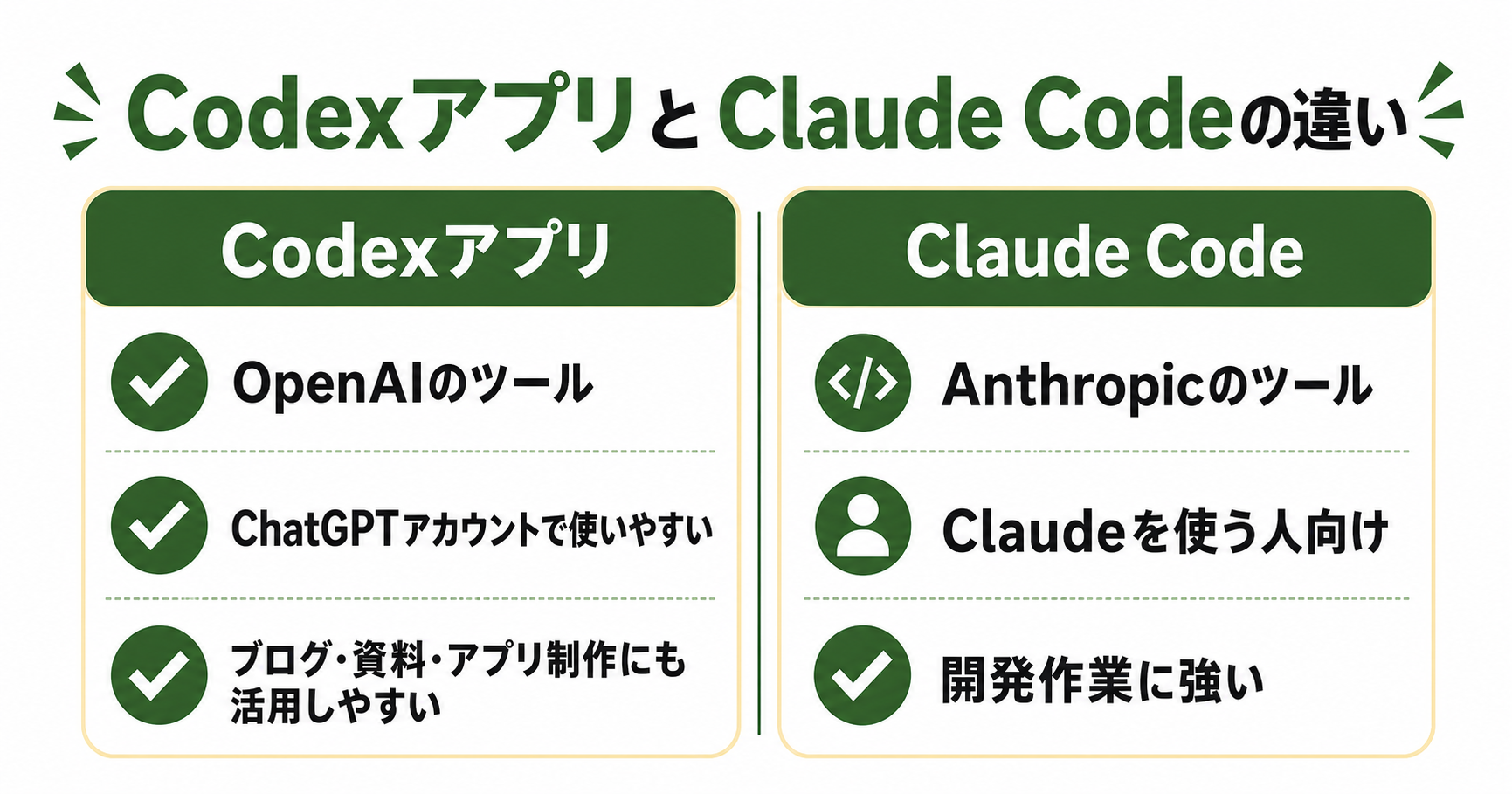
Claude Codeとの違いはなんですか?
Claude Codeは、Anthropicが提供しているAIコーディングツールです。
 ゆう
ゆうどちらも便利ですが、ChatGPTをよく使う人はCodexアプリから試すのがおすすめ!
Codexアプリで、今すぐ自動化しよう!
Codexアプリを使うと、記事作成や資料整理などのPC作業を、AIと一緒に効率よく進められます。
今までに時間がかかっていたことが時短できるので、集中したいことに時間が割けるようになります!
ゆうぼくもCodexのおかげで時間の使い方がかなり変わりました!
実はおすすめの初期設定があり、設定を済ませるともっと便利になります。
Codexアプリの初期設定は『Codexアプリのおすすめ初期設定15選』で解説しているので、設定もサクッと済ませましょう!